
2026年3月25日、iPhone向けにiOS26.4アップデートがリリースされました。
主にApple Musicやアクセシビリティが強化され、Liquid Glassによる画面酔いを軽減する設定や、コントロールセンターのミュージック認識機能がオフラインでも曲の識別できるようになりました。
本記事では、iOS26.4の新機能や変更点、セキュリティアップデートの内容、筆者のiPhone 17をアップデートした前後の変化について解説します。
目次
iOS26.4の新機能と変更点:Apple Musicとアクセシビリティが強化
iOS26.4アップデートでは、Apple Musicやアクセシビリティの機能強化、8個の新しい絵文字の追加などが含まれています。
特に画面表示に関する改善が多く、Liquid Glassや視差効果によって画面酔いがある場合、iOS26.4で緩和できる可能性があります。
iOS26.4のリリースノートが長文のため、筆者がリリースノートを参考に整理した内容が以下です。
Apple Music:
- 「コンサート」機能:ライブラリや検索でアーティストの公演情報を確認可能。
- オフライン曲認識:オフライン状態でも曲の識別が可能(接続時に結果を通知)。
- アンビエント・ウィジェット:「仕事効率化」「スリープ」などのプレイリストをホーム画面から再生可能。
- 没入感の向上:アルバムやプレイリストの背景がフルスクリーンに対応。
アクセシビリティ:
- 点滅を抑える:画面の点滅やちらつきを抑える3つのオプションを追加。
- 視差効果を減らす:Liquid Glassのアニメーションをより確実に低減するよう改善。
- 字幕設定のアイコン:動画視聴中に字幕設定にアクセス可能に(利用可能な場合のみ)。
その他:
- リマインダー:クイックツールバーまたは長押しで「緊急」設定が可能。
- ファミリー共有:成人は管理者の支払い方法を使わず、自分の支払い方法で購入可能に。
- キーボード:素早くタイピングした際のミスが減るよう精度が向上。
- デバイスの対応:新製品「AirPods Max 2」をサポート。
- 絵文字:シャチやトロンボーンなど、8個の絵文字を追加。
- フリーボード:Apple Creator Studioのプレミアム素材や高度な編集が利用可能(※月額1,780円のサブスク制)。
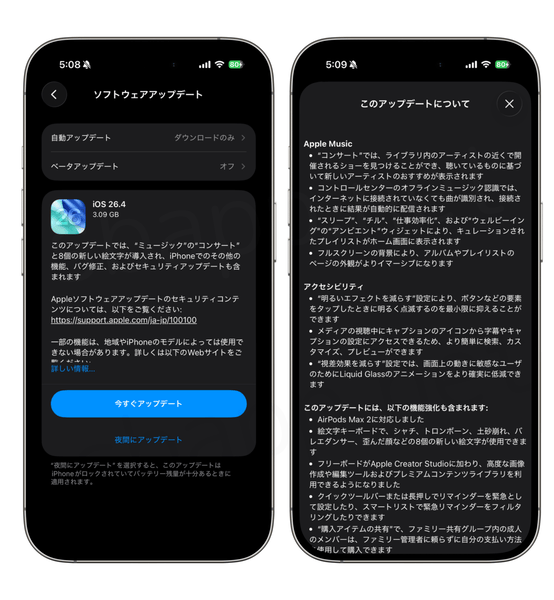
Shazamミュージック認識がオフラインに対応
コントロールセンターの「Shazamミュジック認識」機能が、インターネットに接続されていない状態でも曲の識別が可能になりました。
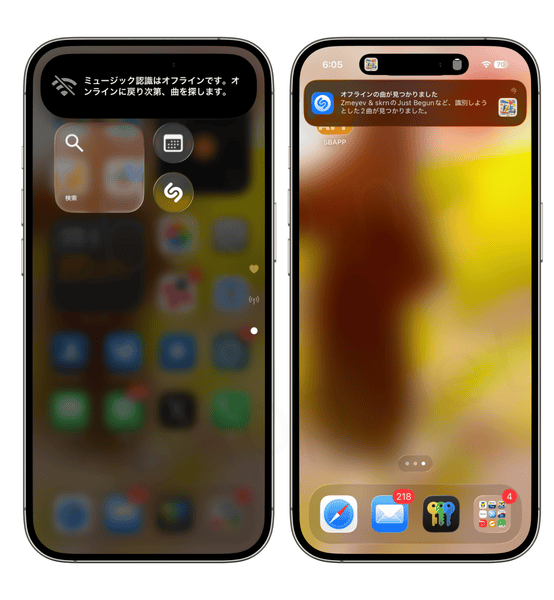
デバイスがオンラインになった時に「オフラインの曲が見つかりました」と通知が届き、識別された曲を確認できます。
作業や睡眠に適した曲を再生する「アンビエントウィジェット」
スリープ、チル、仕事効率化、ウェルビーイングにキュレーションされたプレイリストを再生できる、アンビエントウィジェットが追加されました。
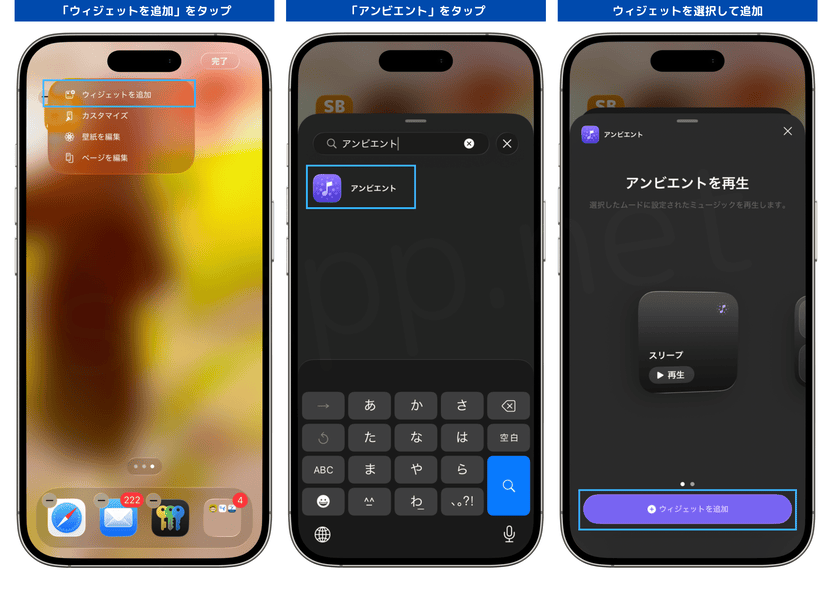
筆者が大サイズのアンビエントウィジェットを試したところ、再生ボタンをタップしても曲が再生されない問題が発生しました。
小サイズのアンビエントウィジェットで再生したところ問題が解消し、大サイズのアンビエントウィジェットも利用可能になりました。
もし同じ問題が発生した場合は、この対処法を試してみてください。
画面酔い軽減に役立つ強調や点滅を抑える設定が追加、視差効果を減らすも改善
iOS26.4では、画面表示や動作に関するアクセシビリティが強化され、画面の点滅や強調を減らせるオプションが追加されました。
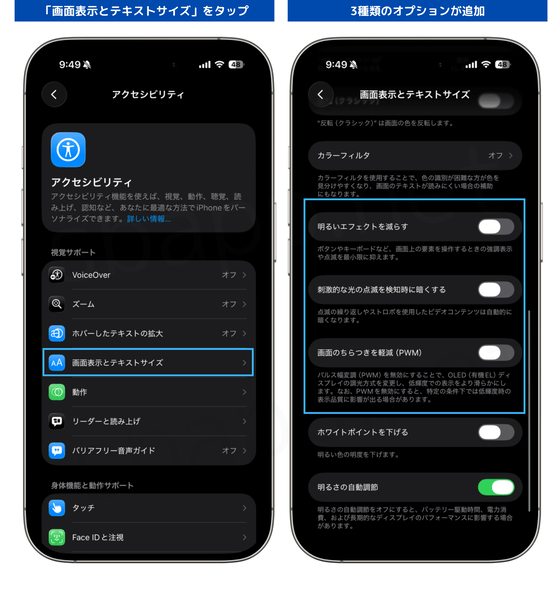
画面の点滅や強調を減らすオプション設定:
- 明るいエフェクトを減らす:ボタンやキーボードを操作した時の点滅や強調表示を抑える
- 刺激的な光の点滅を検知時に暗くする:点滅の繰り返しやストロボを使用したビデオを自動的に暗くする
- 画面のちらつき低減(PWM):有機ELディスプレイの調光方式を変更し、低輝度での表示を滑らかにする
画面の点滅や強調の設定場所:
- 「設定」を開く
- 「アクセシビリティ」をタップ
- 「画面表示とテキストサイズ」をタップ
また「視差効果を減らす」がLiquid Glassのアニメーションをより低減するよう改善されました。既存機能の改善になるため、既にオンの場合は設定を変更する必要はありません。
視差効果を減らす設定場所:
- 「設定」を開く
- 「アクセシビリティ」をタップ
- 「動作」をタップ
- 「視差効果を減らす」をタップ
38件のセキュリティ修正、メールで「リモートコンテンツをブロック」が適用されない問題など
iOS26.4では、CVE-ID(脆弱性識別子)基準で38件の問題が修正されており、Apple公式サイトで詳細な情報が公開されています。
盗難デバイス保護がオンの場合でも、物理的にアクセスできる状況で、パスコードを使用してアプリにアクセスできる可能性が修正されました。
App Protection
Available for: iPhone 11 and later
Impact: An attacker with physical access to an iOS device with Stolen Device Protection enabled may be able to access biometrics-gated Protected Apps with the passcode
Description: The issue was addressed with improved checks.
CVE-2026-28895: Zack Tickman
他にもメールで「IPアドレスを隠す」と「リモートコンテンツをブロックする」が適用されない問題も修正されています(CVE-2026-20692)。
最近はフィッシング詐欺メールが増えているため、早めにiOS26.4へアップデートすることをお勧めします。
実機検証1:iOS26.4のサイズと所要時間、ストレージ使用量は増加
筆者のiPhone 17では、iOS26.3.1からiOS26.4へのアップデートでサイズが3.09GBで、26分でアップデートが完了しました。
アップデート前後でストレージ使用量を確認したところ、iOSは1.36GB増、システムデータは2.92GB増となりました。
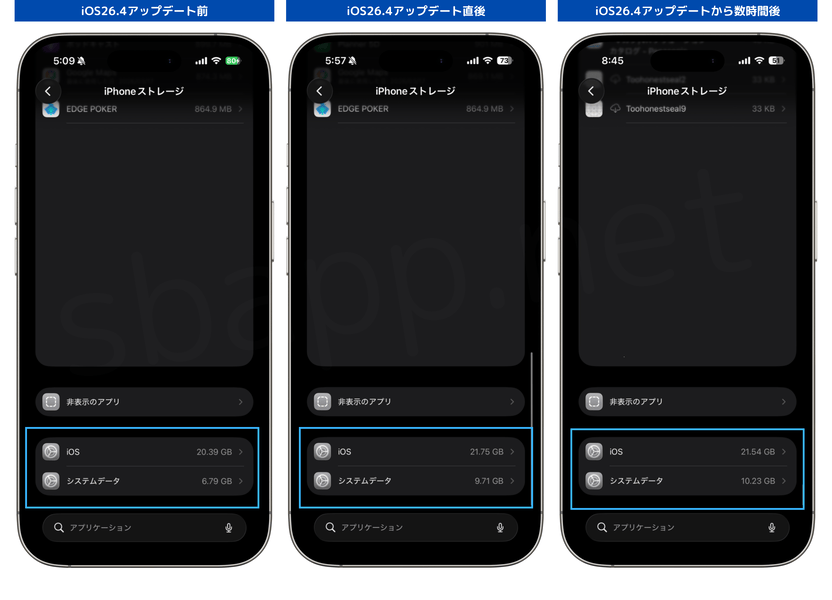
| 項目 | iOSのサイズ | システムデータ |
|---|---|---|
| iOS26.3.1(a) | 20.39GB | 6.79GB |
| iOS26.4 | 21.75GB | 9.71GB |
| iOS26.4(2時間30分経過後) | 21.54GB | 10.34GB |
機種や使用状況で結果は異なりますが、計測から2時間30分経過後も減少していないため、前回よりもサイズが小さくなる可能性は低そうです。
実機検証2:盗難デバイスの保護は勝手にオンにはならない
iOS26.4 betaの情報として「盗難デバイスの保護」がデフォルトでオンになるという情報がありました。
筆者の検証では、事前に「盗難デバイスの保護」をオフにした状態でiOS26.4にアップデートしましたが、盗難デバイスの保護はオフのままでした。
盗難デバイスの保護がオンになる条件(新しいiPhoneとして設定など)がある可能性も考えられるため、念のため設定を確認しておくと安心です。
盗難デバイスの保護の確認手順:
- 「設定」を開く
- 「Face IDとパスコード」をタップ
- パスコードを入力する
- 「盗難デバイスの保護」をタップ
実機検証3:AIプレイリスト(Playlist Playground)は日本では利用不可
iOS26.4では、文章でプレイリストを生成できるAI機能「Playlist Playground」が追加されましたが、日本では利用できないようです。
Apple Musicのライブラリで新規プレイリストボタンから生成できますが、筆者の環境では新規プレイリスト画面が表示されるのみでした(iPhone 17)。
現時点では、Appleの「iOS 26とiPadOS 26で 利用できる機能」で情報は公開されていませんが、米国限定との情報があります(Xのポスト)。
実機検証4:iPhone 17で継続している不具合と改善状況
筆者がiOS26.4の動作を検証したところ、以前から報告されている、画面収録でノイズが入る問題などは修正されていませんでした。
iPhone 17で再現した不具合:
- 画面収録で音声にノイズが入る問題
- アクセスガイド中にサイドボタンを4回クリックすると数分フリーズする問題
前回のiOS26.3.1では、以下の問題も報告されていますが、筆者の端末では再現されませんでした。
iPhone 17で再現しなかった不具合:
- 壁紙が真っ黒になる問題
- Face ID認証、パスコード表示の遅延問題
- スクリーンタイムの使用時間が翌日もリセットされない問題
- カメラやQRコードリーダーが映らない問題
- 着信履歴に「連絡先を着信拒否」が表示されない問題
上記は筆者端末での検証結果のため、すべてのデバイスで同じ結果になるとは限りません。
iOS26.4で改善した問題や新たな問題が見つかった場合は、コメント欄で共有していただけると幸いです。
iOS26.4での不具合・改善状況まとめ(画面収録ノイズ問題など)
iOS26.4で不具合が発生または解消した場合は、コメント欄で詳細を共有していただけると幸いです。不適切な言葉などを含む場合は非承認にすることがあります。
| 問題 | 対処 |
|---|---|
| ロック画面の時計が縦長になる | ロック画面の壁紙で3D効果を解除、あるいは壁紙の位置を微調整する。 |
| ミュージックをAirPlayで再生中、AutoMixの設定などを変更すると再生機器から音が聞こえなくなる | 設定の変更操作を一旦中断してミュージックアプリを終了し、時間をあけて再度再生。 |
| 画面収録の音声が音割れ・ノイズが入る | ・画面収録でマイクをオンにする ・ワイヤレスイヤホンやスピーカーを接続した状態で画面収録をする |
| メールやカレンダーが表示されない、真っ白になる | ・iPhoneの再起動 ・各メール/カレンダーアカウントのオンオフ ・各メール/カレンダーアカウントの再ログイン |
| システムデータのサイズが肥大化する | ・iPhoneの再起動 ・バックアップの作成と復元 ・Apple Intelligenceの無効化 ・Mac/PCでの同期 ・PC上でiCloud上のファイルを整理 |
| カメラの映像がグレーになり何も映らない、QRコードが読み取れない | iPhoneの再起動 |
| キーボードのキーが真っ白で表示されない | アクセシビリティ設定の「透明度を下げる」や「コントラストを上げる」のオンオフ |
| ホーム画面の壁紙が真っ黒になる | ・iPhoneの強制再起動 ・壁紙を別のセットに切り替えて元に戻す ・壁紙をカスタマイズして画像を設定し直す |
| バッテリーの減りが速くなった | ・アップデート完了から48時間以上経過するのを待つ ・バックグラウンドで動作しているアプリの見直し ・使い方の変化による影響(新機能の試用、再起動や設定見直といった操作頻度など) |
| 低電力モード中、スクリーニングが機能しない | ・Appleが修正するまでは低電力モードを解除する必要があります。 |
| 電話アプリで「連絡先を着信拒否」が表示されない | ・電話アプリの表示形式を「クラシック」と「統合」で切り替える |
| Amazonアプリなど一部アプリの使用中に本体が発熱する | 該当アプリを再インストールする。 |
※ 上記は一部です。その他に報告されている問題はコメント欄に掲載しています。
文鎮化を避けるためにOTAでのアップデートがおすすめ
iOS18以降、Microsoft Store版iTunesやAppleデバイスアプリでiOSアップデートを行うと、エラーが発生し文鎮化する問題が報告されています。
iOS26以降も継続的に報告があるため、OTA(設定→一般→ソフトウェアアップデート)でのアップデートがお勧めです。
筆者自身も文鎮化を避けるため、iOS18以降からはOTAでアップデートしています。iOS26.4もOTAで適用したうえで動作検証を行いました。
ただし、OTAでもアップデートに失敗する可能性はあるため、必ずバックアップの作成を強くお勧めします。
iCloudバックアップの作成手順:
- 「設定」を開く
- 「Apple Account」をタップ
- 「iCloudバックアップ」をタップ
- 「今すぐバックアップを作成」をタップ
iOS26.4でバッテリーの減りが早い時の対処について
iOS26.4アップデート後、内部処理の影響で一時的にバッテリーの消耗が早くなったり、本体が発熱したりする場合があります。
筆者も過去にiOS18からiOS26にアップデートした際、数時間で50%以上減少した経験もありますが、翌日には改善しました。
iOSアップデート後のバッテリーパフォーマンス低下は珍しくなく、Appleも最大48時間程度で改善すると案内しています。
急ぎ改善したい場合は設定や使い方の見直しも有効ですが、まずは2~3日程度様子を見ることをお勧めします。
バッテリーの減りを抑える設定と使い方:
- インターネット共有(テザリング)を使用しない場合はオフ(設定→モバイル通信→インターネット共有)
- モバイル通信が繋がらない、圏外になる場所では機内モードをオン
- アプリの位置情報を必要最低限のみ許可(設定→プライバシーとセキュリティ→位置情報サービス)※ 位置情報を常時必要とするアプリ、ナビや緊急速報等はオフにしないでください。
- iPhoneの自動ロック(設定→画面表示と明るさ→自動ロック)を短くする
- 画面の明るさを自動にする(設定→アクセシビリティ→画面表示とテキストサイズ→明るさの自動調節)
- 不要なアプリのバックグラウンド更新をオフ(設定→一般→アプリのバックグラウンド更新)
- インストール済みアプリを最新バージョンにアップデートする
- ホーム画面やロック画面に配置するウィジェットを最低限まで減らす
- マルチタスク画面(Appスイッチャー)でアプリを頻繁に終了しない
- 外観モードをダークに変更する(設定→画面表示と明るさ→ダーク)
編集:OTAでのアップデートを推奨する見出しを追記しました。

結構前からある問題ですが、iTunes経由でiPhoneのソフトウェアアップデートを押してもiTunesに「iOSは最新の状態です。」と表示され、アップデートできない問題が今も起きています。
USB-CのiPhone 15のときから起きていて、他のLightningのiPhone SE 2で試してみたところ、普通に「最新のアップデートがあります。」と表示されるので、USB-Cの端末だとできないことが確認できました(iPadは未確認)。
Windows版(Webダウンロード版)で確認できましたが、Mac版は持ってないので確認できませんでした。
Windows版だと相性が悪い可能性もありますが、なぜかiPhoneをリカバリーモードにしてアップデートをすると普通に最新バージョンにすることができます。