
2026年2月26日現在、iPhoneのメールアプリでYahoo!メールが「パスワードが正しくありません」エラーになり、IMAPアカウントのパスワード再入力を求められる問題が報告されています。
筆者の環境(iPhone17/iOS26.3)でも同様の問題を確認し、検証したところ、Yahoo!メールのセキュリティ施策の影響で設定の「IMAP/POP/SMTPアクセス」が「許可しない」に変更されていたことが原因でした。以下詳細です。
目次
Yahoo!メールで「パスワードが正しくありません」エラーが発生
2026年2月26日現在、iPhoneのメールアプリでYahoo!メールを使用している環境で、突然「パスワードが正しくありません」エラーが表示される事例が増えています(ユーザーの言及:ポスト)。
筆者のiPhone(iOS26.3)でも同様の問題が発生しており、正しいパスワードを入力してもメールを取得できず、アカウントエラーが発生し続ける状況です。
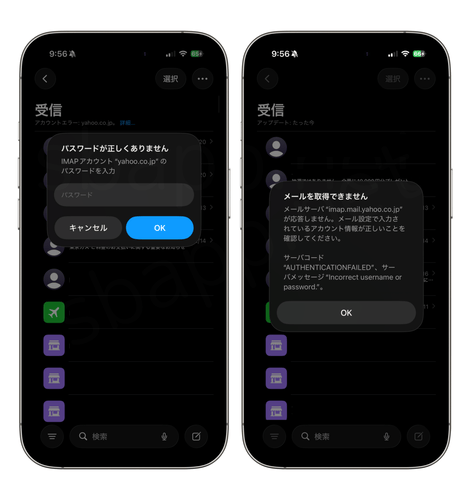
過去に「i.softbank.jp」などのキャリアメールでも同様の問題が発生し、当時は時間の経過で解消されたため、今回も一時的な問題だろうと様子を見ていましたが、Yahoo!メールの設定が原因で発生していることがわかりました。
原因は「IMAP/POP/SMTPアクセス」の設定変更
昨年、Yahoo!メールが不正ログイン対策として、他社メールソフトでの利用制限を発表しており、この中に「IMAP/POP/SMTPアクセス」を「許可しない」に変更する施策が含まれています。
他社メールソフト等(iPhone/iPadの標準メールアプリ、Gmail、Outlookなど)でのYahoo!メールの利用にはパスワードによる認証が用いられていますが、この認証方法には不正利用者にアカウントを乗っ取られるセキュリティリスクがあります。
安全にご利用いただくため、今回の設定変更を推奨しております。引用:Yahoo!メール
Yahoo!メールから送られたメールに記載された期日までにパスワードを変更しなかった場合、以下の設定が自動で切り替わるため、これが原因で「パスワードが正しくありません」エラーが発生しています。
自動で切り替わる設定:
- IMAP/POP/SMTPアクセス:許可しない
- 海外からのアクセス制限:有効
後述の方法で「IMAP/POP/SMTPアクセス」の設定を許可するとエラーは解消しますが、セキュリティを第一に考える場合は、設定を変更せずにYahoo!メールアプリの使用をお勧めします。
「IMAP/POP/SMTPアクセス」を許可する方法
iPhoneのメールアプリでYahoo!メールを使い続ける場合は、以下の手順で「IMAP/POP/SMTPアクセス」を「許可する」に変更してください。
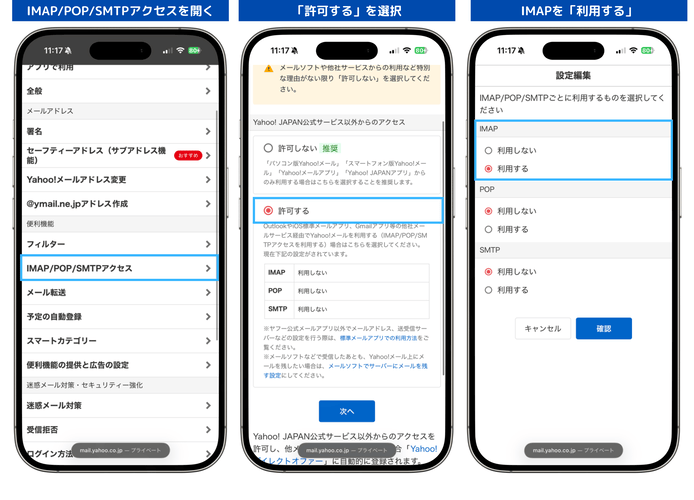
IMAP/POP/SMTPアクセスの設定変更手順:
- ブラウザでYahoo!メールを開く
- 右上の「メニューボタン(≡)」をタップ
- 「設定」をタップ
- 「IMAP/POP/SMTPアクセス」をタップ
- 許可するを選択して「次へ」をタップ
- IMAPの「利用する」を選択(POP・SMTPは必要に応じて)
- 「確認」をタップ
- 「保存」をタップ
筆者の環境では、Yahoo!メールはIMAPによる受信のみ行っているため、POPとSMTPはオフにしました。メールを送信する場合はSMTPとPOPも許可する必要があります。
SMTPを利用する場合は、IMAP、POP、SMTPのいずれも「利用する」に設定してください。
引用:Yahoo!メール
IMAPを許可してもアカウントエラーが解消しない場合
筆者の環境で検証していた過程で、IMAPを「利用する」に変更してもアカウントエラーが解消されず、パスワードの再入力を繰り返し求められる問題が発生しました。
iPhoneの設定からYahoo!メールアカウントを再追加してもエラーが解消しなかったため、最終的にYahoo! JAPAN IDのパスワードを変更したことでエラーが解消されました。
検証する際にYahoo!メールの設定を繰り返し変更したことなどにより、一時的なエラーが発生した可能性も考えられるので、時間をあけることで改善するかもしれません。
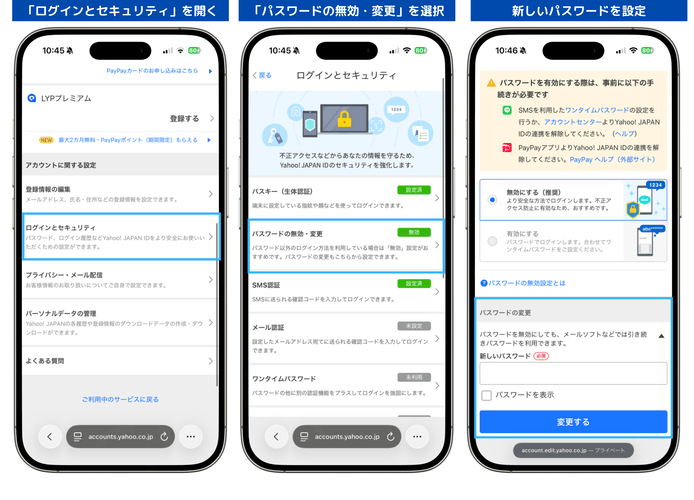
Yahoo! JAPAN IDのパスワード変更手順:
- ブラウザでYahoo!JAPANを開く
- 右上の「メニューボタン(≡)」をタップ
- Yahoo! JAPAN IDをタップ
- 「ログインとセキュリティ」をタップ
- 「パスワードの無効・変更」をタップ
- パスワードの変更欄の「▼」をタップ
- 新しいパスワードを入力して「変更する」をタップ
パスワード変更は一時的なアカウントロックのリスクも
パスワードを変更する場合は、一時的にアカウントロックされる可能性があるとされているため、まずは数時間ほど放置して様子を見ることをお勧めします。
他社メールソフト等のパスワードを変更するタイミングによっては、変更前のパスワードでアクセスされることでエラーが連続してしまい、Yahoo! JAPAN IDが一時的にロックされる場合があります。
引用:Yahoo!メール
追記:メールを送信する場合、POPも有効にする必要がある旨を追記しました。

ありがとうございます。
Yahoo側での設定によりIphone上での問題が解消しました。
大変たすかりました!
コメントありがとうございます。
記事がお役に立てたのでしたら嬉しいです!
メール送信に「SMTPとPOPを許可する必要」とありますが、「SMTP」だけで良いのでは?
Yahooメール側が「SMTPを利用する場合は、IMAP、POP、SMTPのいずれも「利用する」に設定してください。」と案内しているため、記事でも公式のヘルプに従って「SMTPとPOPも許可する必要があります。」と記載しております。詳細は記事中の引用先を参照してください。
記事ありがとうございます。
昨晩より同事象で困っておりました。
設定変更、パスワード変更し変更直後は送受信できたのですが、時間が経つとまた同じ表示が出て送受信ができなくなっており困っております。パスワードは変更後に何回入れても不一致でNG。
苦肉の策で、現在はYahooメールアプリを入れて使用し始めました。(使えています)
ただ、やはりiPhoneのメールアプリで使いたいのですが、どうしたら直るでしょうか。
コメントありがとうございます。
> パスワードは変更後に何回入れても不一致でNG。
既に試されていると思いますが、記事にもある、Yahoo!メール側「IMAP/POP/SMTPアクセス」で「許可する」を選択し、IMAPなど必要な項目が「利用する」になっているか、改めて確認してみてください。
Yahoo!メール側の設定を再確認したうえで、記事で解説している設定を行っても解決できない場合は、以下の情報を共有して頂けますと、検証端末でも再現できるかもしれません。
– iOSのバージョン
– 「IMAP/POP/SMTPアクセス」の設定状況(何を利用するにしているか)
– パスワード変更後、どのくらいの時間が経つとエラーが発生しているか(ざっくりで大丈夫です)