

iOS26では「視差効果を減らす」をオンにすると、Liquid Glass(リキッドグラス)のエフェクトや歪みなどが軽減されます。
液体ガラスのような見た目は「すりガラス」調に変わり、アプリや通知センターなどを開く際のアニメーションも簡素化されます。
そのため「見た目は好きだけど、動きがチープになるのは嫌だ」といった理由で設定していない方も多いのではないでしょうか?筆者自身もそうです。
本記事では、視差効果を減らすで「すりガラス」の見た目にしつつ、ホーム画面のアニメーションを維持する方法を解説します。
目次
Liquid Glass(リキッドグラス)の見た目を変える設定項目
iOS26には、Liquid Glass(リキッドグラス)のエフェクトや透明度に関する、アクセシビリティがいくつか用意されています。
| 設定 | Liquid Glassの変化 |
|---|---|
| 透明度を下げる | フォルダやDock、通知、各種ボタンが単色で塗りつぶし |
| 視差効果を減らす | Liquid Glassのエフェクト、歪みが軽減。アニメーションが簡素化。 |
| Liquid Glassの色合い調整 | 通知や各種ボタンの不透明度が若干上がるが、歪みのエフェクトは残る。 |

「視差効果を減らす」はすりガラスになるが、アニメーションが簡素化
見やすさを重視するなら「透明度を下げる」が最も効果的ですが、単色で塗りつぶされるため、見た目が良いとはいえません。
一方「視差効果を減らす」では、Liquid Glassをすりガラスのような見た目にできますが、アプリを開いたときのアニメーションなどが省略されます。
『視差効果を減らすの見た目は好き。でも、アニメーションが変わるのは嫌』といった場合は、次の方法で解決できます。
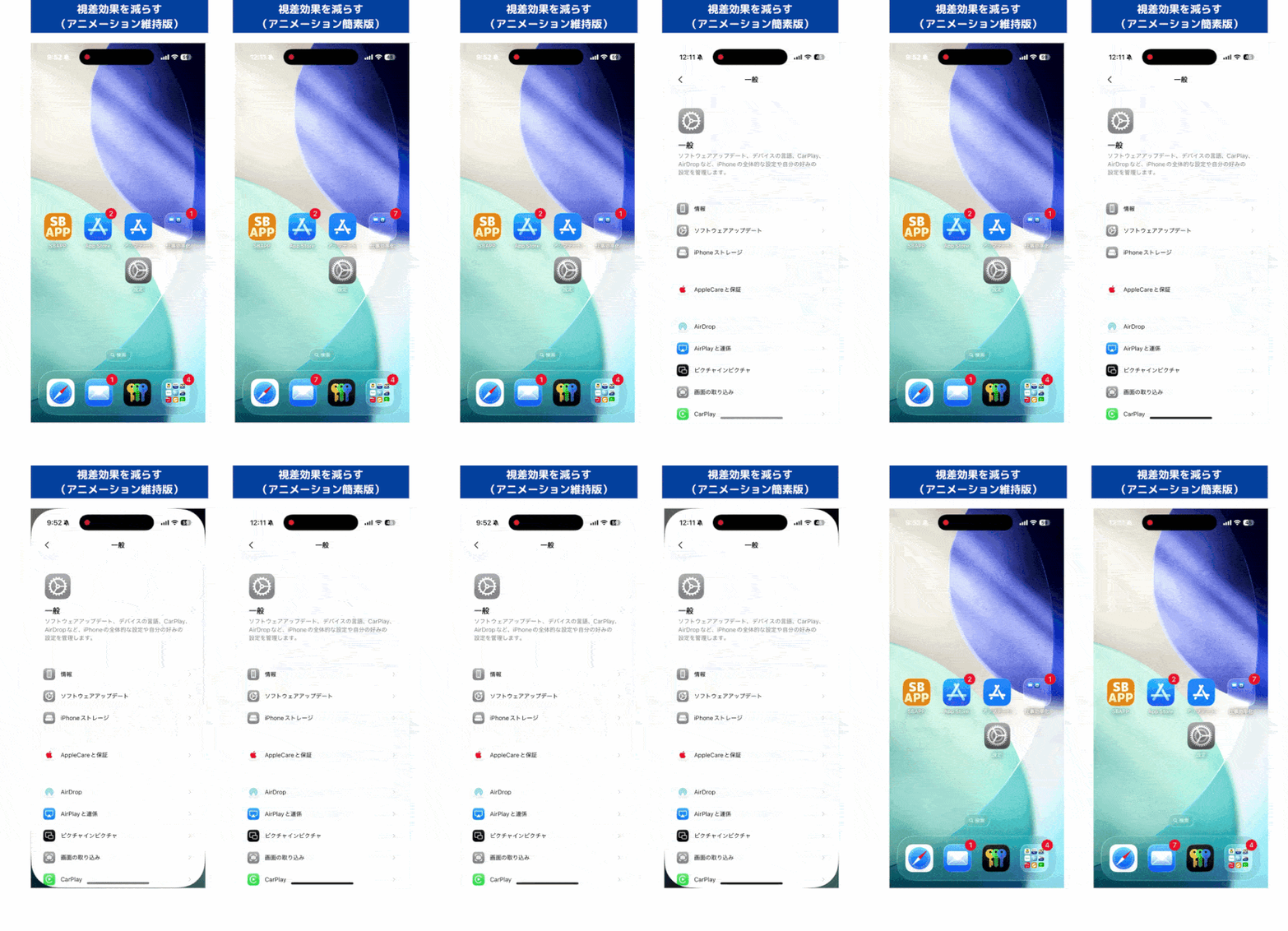
アニメーションを維持したままLiquid Glassを「すりガラス」にする手順
海外掲示板のRedditで「液体ガラスの代わりにすりガラスを入手する方法」といった投稿を見つけました。
So as you all know you can enable loads of accessibility settings that make the iOS experience ugly, just to get rid of Liquid Glass. But there is a way- this keeps all Home Screen icon animations intact and no need for Reduce transparency.
引用:Reddit
筆者のiPhone 17(iOS26.4)で実際に試したところ、「視差効果を減らす」のすりガラスの見た目を保ちつつ、アニメーションも維持できました。
ステップ1:「視差効果を減らす」をオンにする
- 「設定」を開く
- 「アクセシビリティ」をタップ
- 「動作」をタップ
- 「視差効果を減らす」をオン

ステップ2:ホーム画面の「視差効果を減らす」をオフにして再起動する
- 「設定」を開く
- 「アクセシビリティ」をタップ
- 「アプリごとの設定」をタップ
- 「ホーム画面とアプリライブラリ」を追加
- 「ホーム画面とアプリライブラリ」をタップ
- 「視差効果を減らす」をタップ
- 「オフ」をタップデバイスを再起動する

ボタン周囲の立体的な枠線をシンプルにする方法
通知センターやコントロールセンターなどで、ボタン周囲の枠線が立体的で違和感がある場合は「枠線を表示」をオンにすると解消できます。
ボタン周囲をシンプルな枠線にする手順:
- 「設定」を開く
- 「アクセシビリティ」をタップ
- 「アプリごとの設定」をタップ
- 「ホーム画面とアプリライブラリ」をタップ
- 「枠線を表示」をタップ
- 「オン」をタップ
設定の矛盾を突く「バグ」を利用したテクニックの可能性
親となるアクセシビリティの設定ではiOS全体の視差効果を減らしつつ、アプリ単位では視差効果を維持するといった、矛盾した状態を作っています。
この状態で端末を再起動すると、アニメーションだけ「アプリ単位の視差効果設定」が反映されている可能性があります。
iOSの予期しない挙動の可能性もあるため、今後のiOSアップデートで使えなくなる可能性がある点には留意したほうが良さそうです。
よくある質問(FAQ)
Q. 試したけどうまくいかなかった。なぜだろう?
A. iOS26.4のiPhone 17で実機検証済みですが、機種やOSのバージョンによっては挙動が異なる可能性があります。
見た目の変化がわかりにくいので、設定前後でスクリーンショットを撮影して見比べることをもおすすめです。
それでも変化が確認できない場合は、コメント欄で機種とOSの情報を共有していただけると助かります。
Q. Liquid Glassの色合い調整と同じじゃないの?
A. Liquid Glassの色合い調整は、一部の不透明度を調整するだけで、歪みのエフェクトは残ります。今回のテクニックとは見た目が異なります。
Q. 再起動は通常の再起動?強制再起動?
A. 検証では通常の「スライドで電源オフ」で再起動しました。強制再起動は必要ないです。
Q. 設定中にiPhoneが熱くなったのはなぜ?
A. デバイスを何度も再起動すると負荷が掛かり、一時的に熱を帯びることもあります。何も操作せずに数分待つと発熱は落ち着きます(検証中も経験)。
情報の正確性と実機検証プロセス:
- 最終検証日: 2026年4月8日
- 検証対象: iPhone、iOS(Liquid Glass)
- 検証OS: iOS26.4
- 検証端末: iPhone 17
- 検証結果: 再現手順を実践し再現性を確認。繰り返し再現したため、再現度の高い方法として判断。
- 参考にした情報源: Redditに寄せられている情報をもとに、実機検証したうえで記事を作成。


コメントを投稿する(承認後に反映)