

2026年5月以降、YouTubeアプリにおいて、無料アカウントでも動画を小窓(ピクチャーインピクチャー)でバックグラウンド再生できるようになりました。
YouTubeアプリを終了すると動画が小窓で自動再生されますが、アプリ起動中しか動画を視聴しない場合だと、この機能が邪魔に感じることがあります。
もし小窓再生が必要ないのであれば、再生設定から「ピクチャーインピクチャー」をオフにすると、以前の使用感に戻すことができます。以下詳細です。
目次
無料ユーザーもYouTubeの小窓再生(PiP)が利用可能になった
2026年5月以降、無料アカウントでYouTubeを利用している場合でも、動画の視聴中にアプリを閉じると、自動的にピクチャーインピクチャー(PiP)に切り替わるようになりました。
これまでYouTube Premium向けの機能だったため、SNS上では喜びの声が多い一方、PiPが不要なユーザーからは「邪魔」との声もあります(Xの投稿1、投稿2)。

PiPによるバックグラウンド再生が必要ない場合はオフにできる
筆者自身も、YouTubeをPiPでバックグラウンド再生することはないため、アプリを閉じるたびに小窓も閉じる操作が必要になり、面倒に感じていました。
もし筆者と同じように「小窓の再生はいらない」のであれば、次の手順で機能をオフにすると、スムーズにYouTubeアプリを終了できます。
YouTubeのPiPをオフにする手順:
-
「YouTube」アプリを開くホーム画面から「YouTube」アプリを起動する。
-
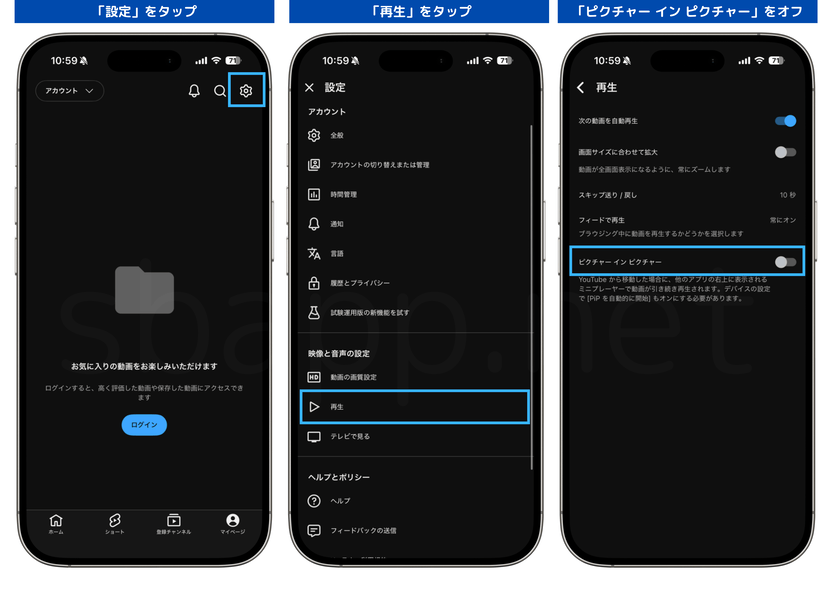
「マイページ」をタップ下段メニューの「マイページ」をタップする。
-
「設定」をタップ画面右上にある歯車アイコンの「設定」をタップする。
-
「再生」をタップメニューから「再生」項目をタップする。
-
「ピクチャーインピクチャー」をオフ「ピクチャーインピクチャー」のスイッチをタップしてオフにする。

YouTube以外のPiPも必要ない場合は端末の設定を変更する
ピクチャーインピクチャー(PiP)は、YouTube固有の機能ではなく、NetflixやU-NEXTなど様々なアプリで実装されている機能です。
もしYouTube以外のアプリでもPiPが必要ない場合は、デバイス側で設定を変更するとアプリ単位で設定を変更する必要がなくなります。
iPhoneでPiPをオフにする手順(iOS15以降):
-
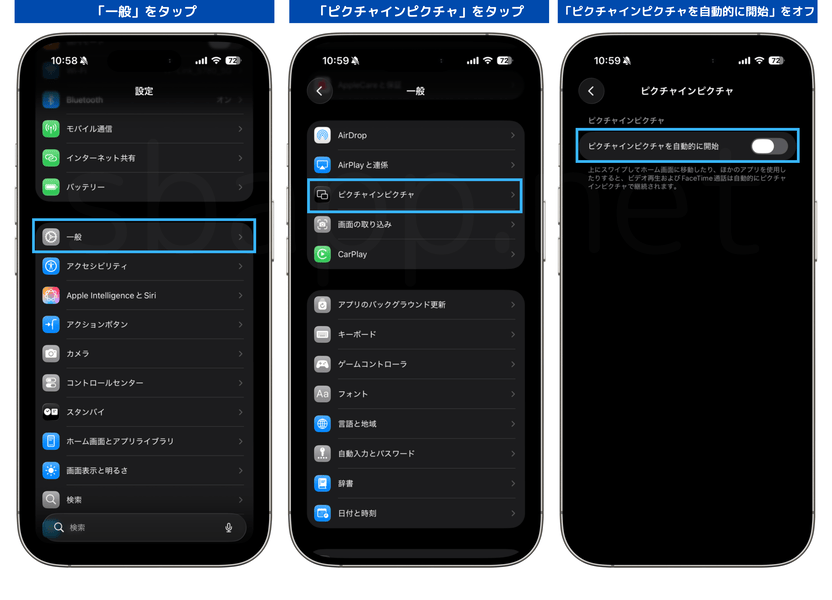
「設定」を開く端末の「設定」アプリを起動する。
-
「一般」をタップ歯車アイコンの「一般」項目をタップする。
-
「ピクチャインピクチャ」をタップ黒いアイコンの「ピクチャインピクチャ」をタップする。
-
「ピクチャインピクチャを自動的に開始」をオフ「ピクチャインピクチャを自動的に開始」のスイッチをタップしてオフにする。

AndroidでPiPをオフにする手順:
-
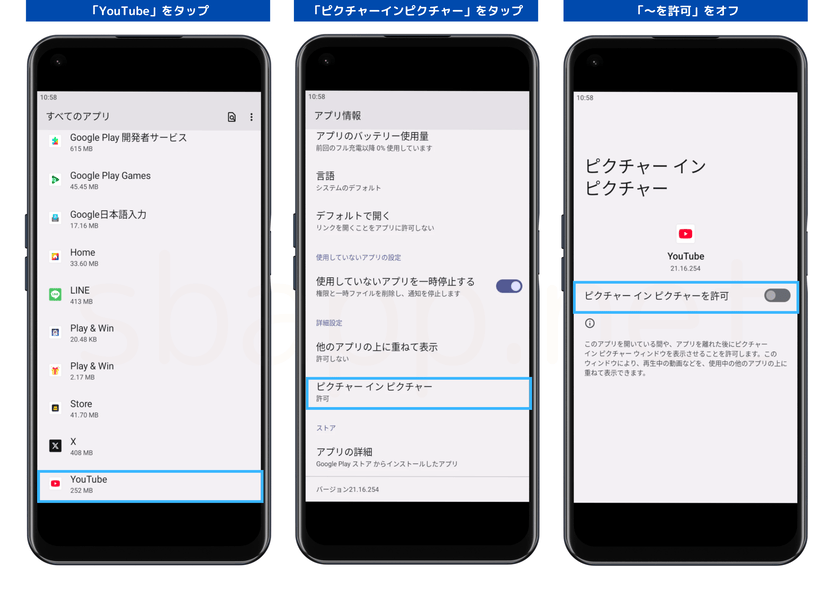
「設定」を開く端末の「設定」アプリを起動する。
-
「アプリ」をタップ端末設定欄にある「アプリ」項目をタップする。
-
「YouTube」をタップ画面をスクロールして「YouTube」をタップする。
-
「ピクチャー イン ピクチャー」をタップ画面をスクロールして詳細設定欄の「ピクチャー イン ピクチャー」をタップする。
-
「ピクチャー イン ピクチャーを許可」をオフ「ピクチャー イン ピクチャーを許可」のスイッチをタップしてオフにする。

よくある質問(FAQ)
Q必要な時にだけPiPを使う方法はある?
A
現時点では、動画プレーヤー上にPiPによる再生ボタンは用意されておらず、PiP機能自体のオンオフしか制御できない仕様です。
QYouTubeの「PiP機能」と「バックグラウンド再生機能」って同じ?
A
異なります。PiPはYouTubeアプリから移動した時に「動画を小窓で再生する機能」です。バックグラウンド再生は「画面オフしても音声が流れ続ける機能」です(YouTube Premium向け)。
QPiPで再生できない動画があるのはなぜ?
A
無料アカウントの場合、PiPで再生できる動画は「音楽以外の長尺動画」に限定されています。音楽に分類される動画やショート動画のPiP再生にはYouTube Premiumの登録が必要です。
QPiPを「バックグラウンド再生」と書いているのはなぜ?
A
PiP機能を「バックグラウンド再生」と呼んでいるユーザーが非常に多いため、本記事を広く届けるためにバックグラウンド再生の一種として取り上げています。
情報の正確性と実機検証プロセス:
- 最終検証日: 2026年5月9日
- 検証アプリ: iOS版YouTube 21.18.4
- 使用OS: iOS26.4.2、Android 13
- 使用端末: iPhone17、Windows11
- 検証内容: YouTubeアプリのPiP機能をオフにする設定手順、iOSとAndroidでPiP自体を無効化する設定手順の確認
- 参考にした情報源: YouTubeヘルプ


コメントを投稿する(承認後に反映)