

iOS27以降、アップデート後にカレンダーアプリを起動すると画面全体に暦が表示され、画面の下半分に選択した日の予定が表示されないことがあります。
SNSでは「カレンダーが使いにくい」といった声もありますが、検索ボタン横にある「月表示アイコン」からリストを選択すると見慣れたUIに戻すことができます。以下詳細です。
目次
iOS27でカレンダーが「詳細」表示に変わる
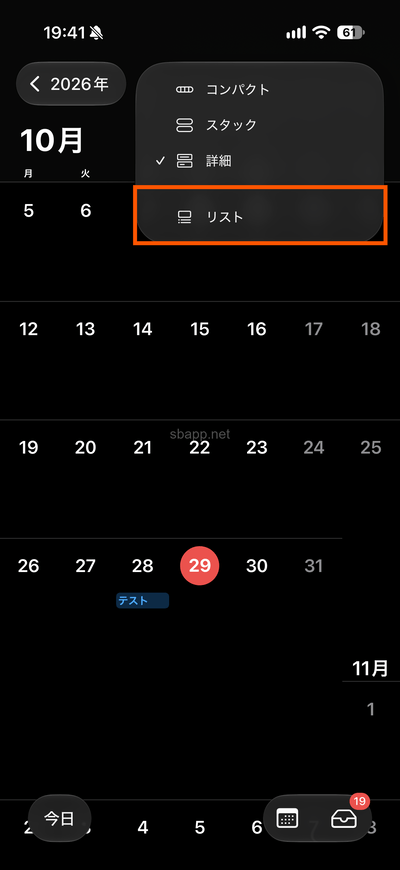
iOS27のカレンダーでは、予定をコンパクト、スタック、詳細、リストのいずれかの形式で表示できますが、iOSアップデート後に「詳細」に切り替わることがあります。
この影響を受けると、iOSアップデート前は画面の下半分に予定が表示されていた場合でも、アップデート後は日付をタップすると予定が表示される挙動に変化します。
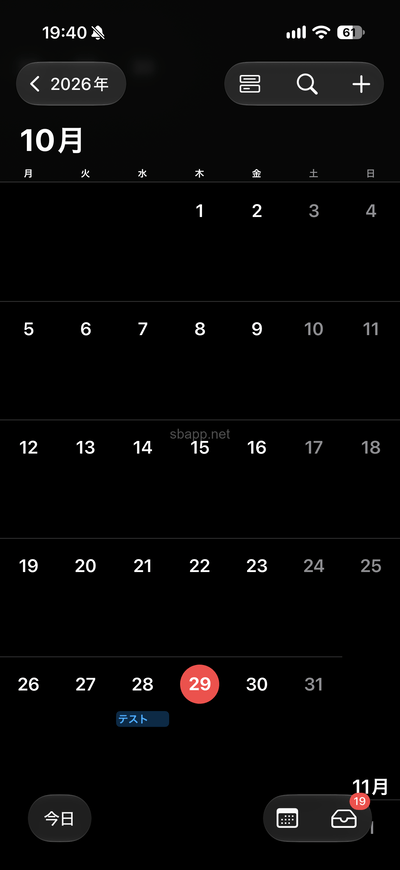
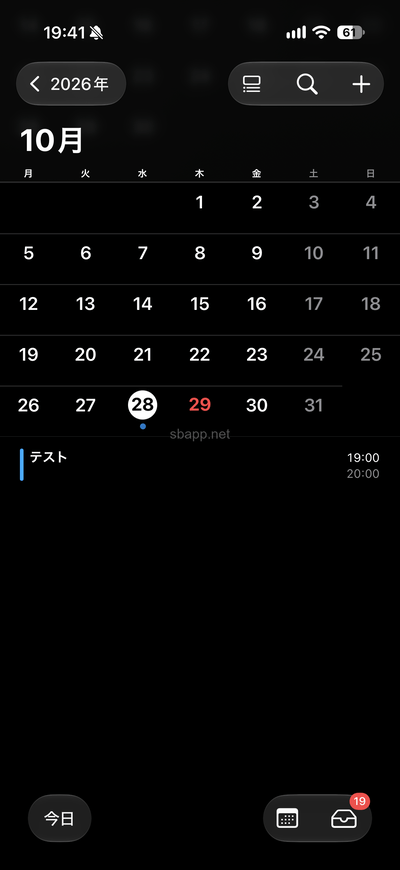
iOS 27にアップデートしてから、カレンダーで月表示が見られなくなりました。オプションを行ったり来たり何度もタップしてみましたが、月表示にする方法すら見つかりません。助けてください。
予定の一覧が表示される「リスト」に戻す方法
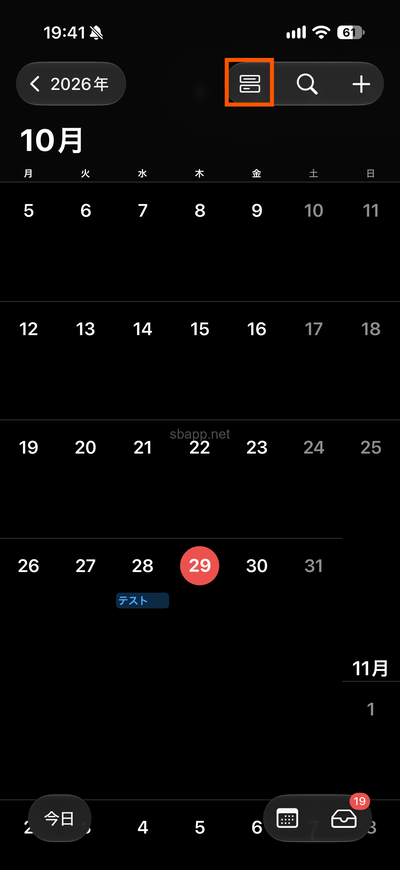
画面の下半分に予定が表示されなくなった場合は、以下の手順で「リスト」に切り替えると、アップデート前と同じように選択した日の予定が一覧で表示されます。
-
カレンダーアプリを起動ホーム画面で「カレンダーアプリ」を起動する
-
月の暦を表示「月」の暦が表示された状態にする
-
「月表示アイコン」をタップ画面右上の検索ボタン左横にある「月表示アイコン」をタップする
-
「リスト」を選択メニューから「リスト」を選択する
月表示アイコンがない場合や「単一日」「複数日」が表示される場合は、手順2で開いている画面が誤っています。画面全体に「月表示の暦」が表示されている画面が正解です。
カレンダーの予定が消えた、表示されない場合の対処方法
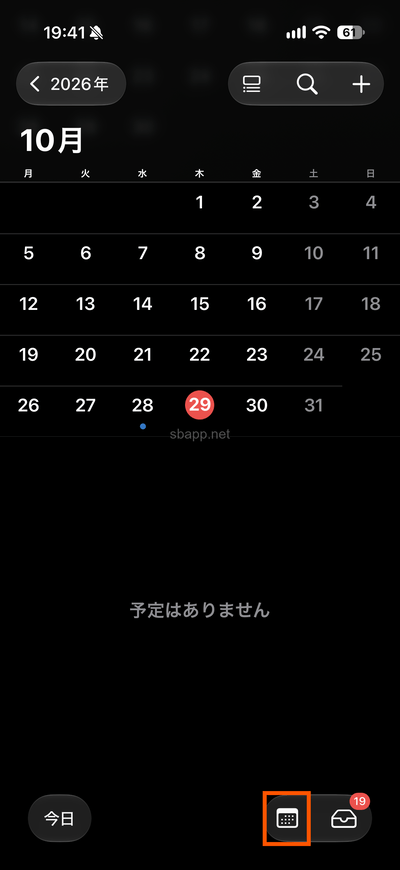
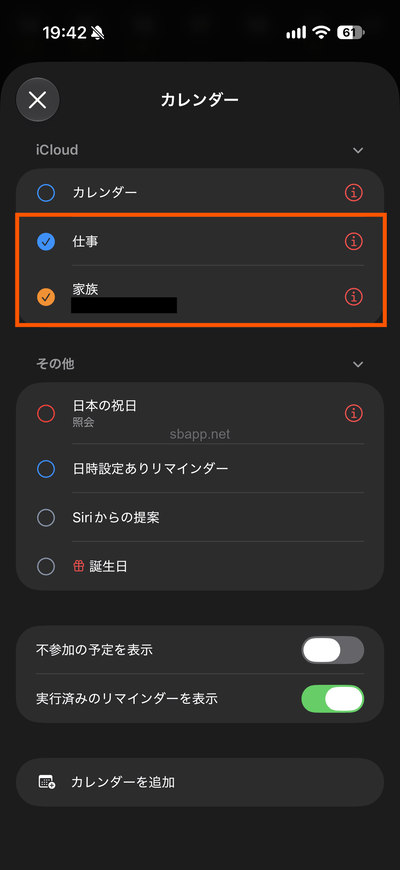
カレンダーを「リスト」に切り替えた後、アップデート前にあった予定が表示されない場合は、カレンダー自体の表示がオンになっていることを確認してください。
-
カレンダーアプリを起動ホーム画面で「カレンダーアプリ」を起動する
-
「カレンダーアイコン」をタップ画面右下にある「カレンダーアイコン」をタップする
-
表示するカレンダーにチェック表示するカレンダーをタップして「✓」を入れる
-
「×」をタップ画面左上の「×」をタップして前の画面に戻る
iCloudカレンダーの同期をオンにする方法
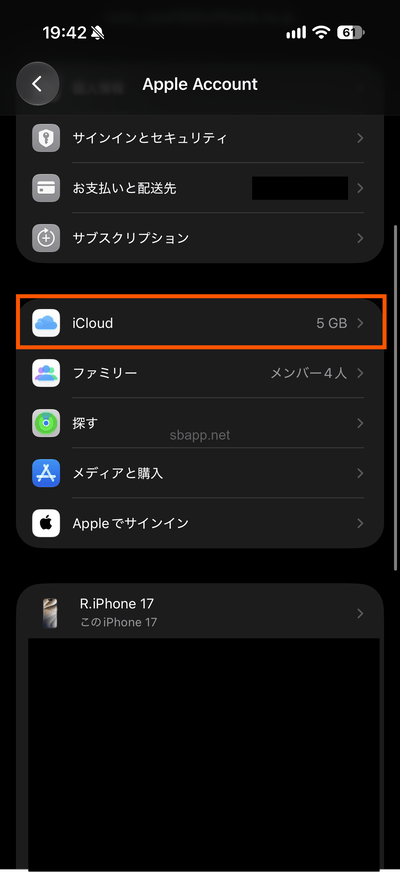
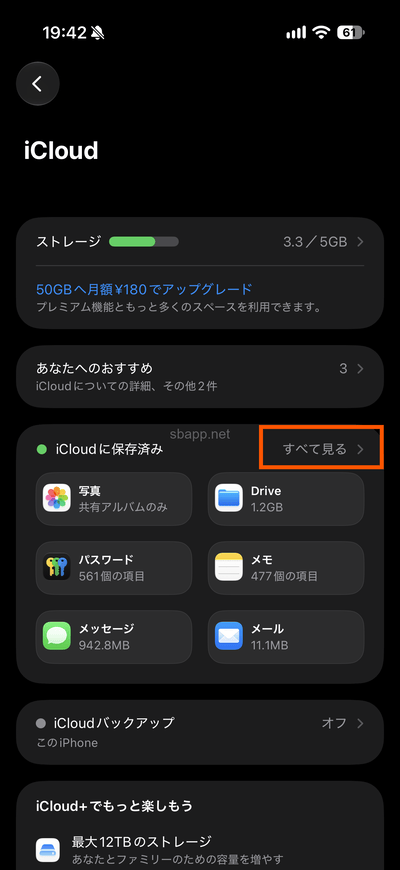
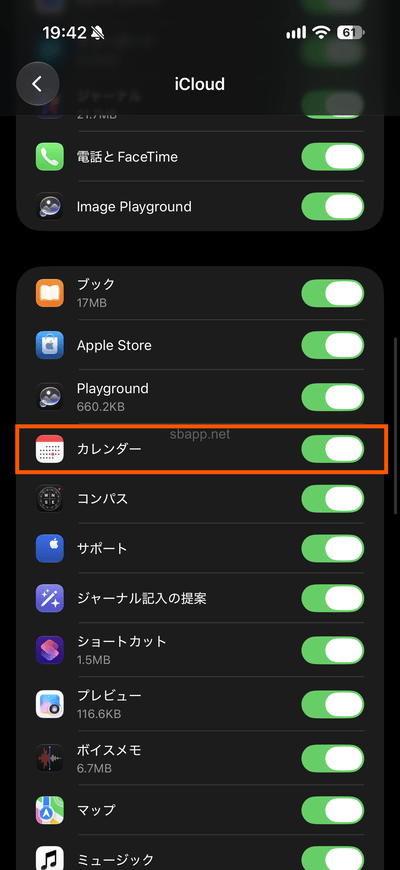
iCloudカレンダーで予定を管理しており、前述の手順を試しても予定が表示されない場合は、以下の手順でiCloud同期がオンになっていることを確認してください。
-
設定アプリを開くホーム画面で「設定アプリ」を開く
-
自分の名前をタップ一番上にある自分の名前をタップする
-
「iCloud」をタップ雲アイコンの「iCloud」をタップする
-
「すべて見る」をタップiCloudに保存済み欄で「すべて見る」をタップする
-
カレンダーをオンカレンダーのスイッチをオンにする
iCloudカレンダーの中身が消えた場合の復元方法
iCloud同期がオンの状態でiCloudカレンダーの予定が表示されない場合は、カレンダーのアーカイブの復元を試してみてください。
作業にはPCかタブレットのブラウザを使う必要があり、アーカイブを復元するとデバイス上のカレンダーが復元したカレンダーのアーカイブに置き換えられます。
-
iCloud.comにサインインPCまたはタブレットで「https://www.icloud.com/calendar」にサインインする
-
「メニューボタン」をクリックページ右上にある「メニューボタン」をクリックする
-
「データの復旧」をクリックその他の欄にある「データの復旧」をクリックする
-
「カレンダーを復元」をクリック一覧から「カレンダーを復元」をクリックする
-
「復元」をクリック任意のアーカイブの「復元」をクリックする
✓ 検証済み 検証・調査の詳細
検証対象
カレンダー
OS
iOS27.2
端末
iPhone 17
検証結果・調査概要
iOS27.2のカレンダーで表示形式が「詳細」になり、画面の下半分に予定が表示されない事象が報告されていました。月表示アイコンから「リスト」を選択すると、見慣れたデザインのカレンダーに戻ることを確認しました。

コメントを投稿する(承認後に反映)