

iOS27では、スクリーンタイムからアプリのインストールやアプリ内課金、アプリマーケットプレイスからのダウンロードを制限することができます。
この機能はiOS26以前からあるものですが、iOS27以降では使用環境によってUIが切り替わる仕様になっており、設定手順が2通り用意されています。以下詳細です。
目次
iOS27でスクリーンタイムのUIが刷新、旧UIが表示される条件
スクリーンタイムではアプリの使用時間の制限だけではなく、アプリのインストールやアプリ内課金、マーケットプレイスからのダウンロードなども制限できます。
iOS26までは「コンテンツとプライバシーの制限」から制限できましたが、iOS27では「アプリとウェブサイト」の中に設定項目が移動しています。
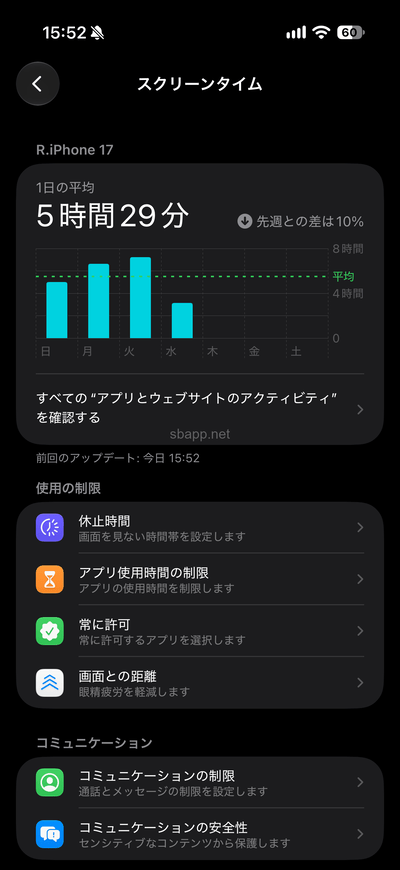
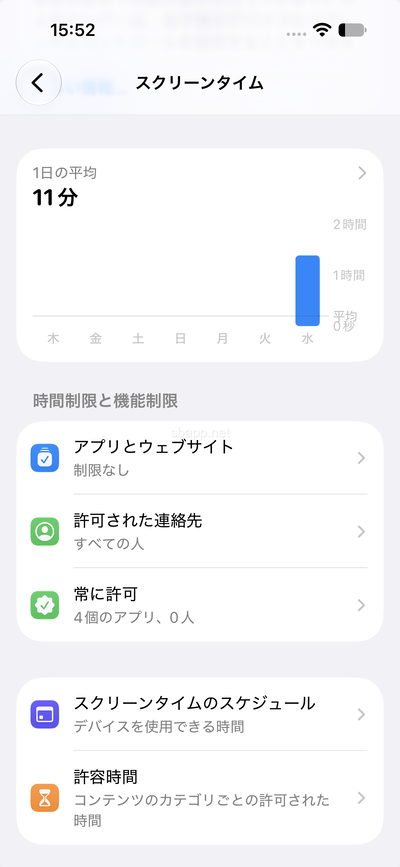
ただし、ファミリー共有を使用している場合は全員の端末がiOS27以降である必要があり、自分の端末だけがiOS27以降の場合は旧UIで表示されます。
紛らわしいケースとして、例えばiOS27.2配信後に家族全員の端末がiOS27以降になった場合だと、iOS27.2の仕様変更だと誤解してしまうことがあります。
注記: スクリーンタイムの最新機能すべてを使用するには、すべてのAppleデバイスでiOS 27、iPadOS 27、macOS 27、watchOS 27、visionOS 27以降を使用する必要があります。ファミリー共有グループでこれらの機能を設定する場合は、すべてのデバイスをiOS 27、iPadOS 27、macOS 27、watchOS 27、visionOS 27以降にアップデートする必要があります。
新しいスクリーンタイムでアプリのインストールや課金を制限する方法
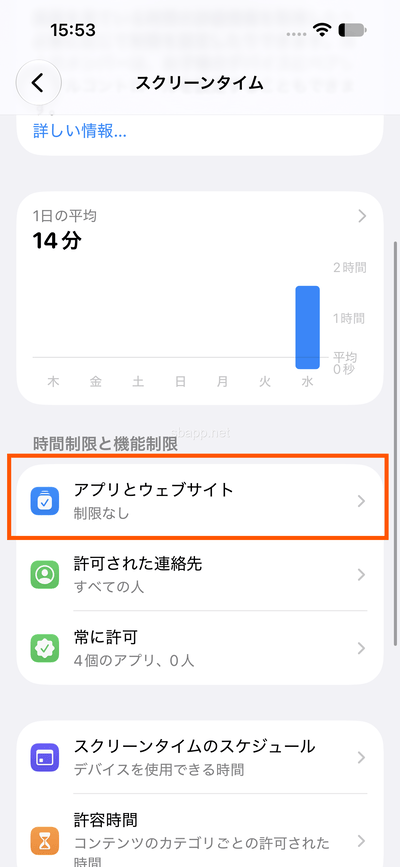
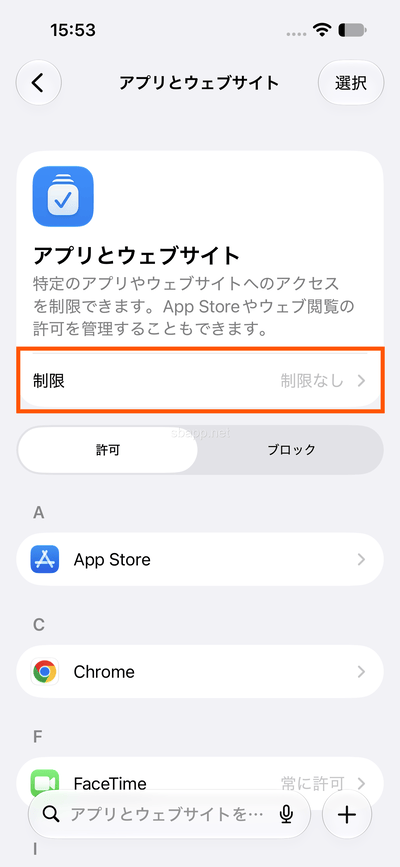
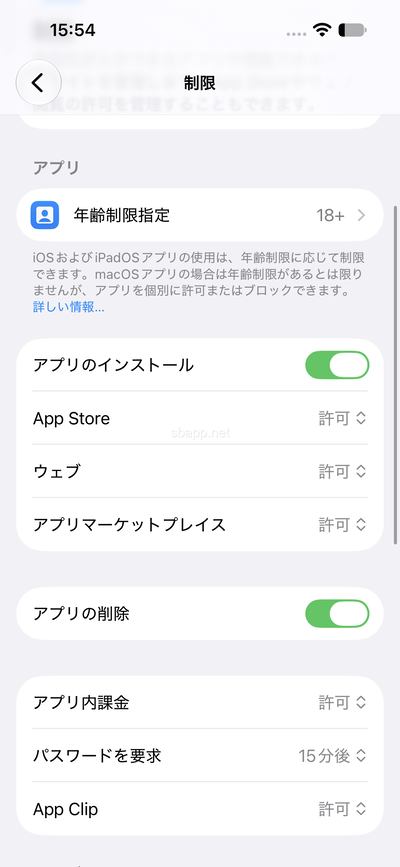
スクリーンタイムを開いた時に「時間制限と機能制限」が表示されている場合は、iOS27で刷新されたスクリーンタイムが適用されています。この場合は以下の手順でアプリのインストールや課金を制限できます。
-
「設定」を開くホーム画面で「設定」を開く
-
「スクリーンタイム」をタップスクロールして「スクリーンタイム」をタップする
-
「アプリとウェブサイト」をタップ時間制限と機能制限の欄にある「アプリとウェブサイト」をタップする
-
「制限」をタップ「制限」をタップする
-
制限を設定アプリのインストール、アプリの削除、アプリ内課金など必要な制限を設定する
旧スクリーンタイムでアプリのインストールや課金を制限する方法
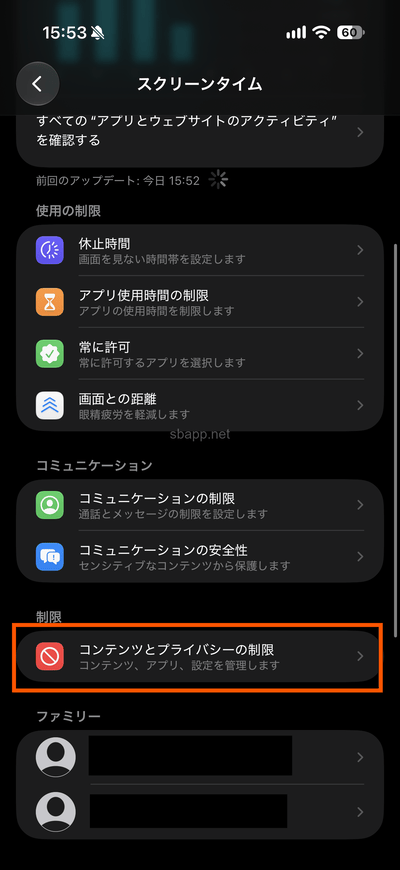
スクリーンタイムを開いた時に「使用の制限」が表示されている場合は、iOS26以前のスクリーンタイムが適用されており、以下の手順で制限を変更できます。
-
「設定」を開くホーム画面で「設定」を開く
-
「スクリーンタイム」をタップスクロールして「スクリーンタイム」をタップする
-
「コンテンツとプライバシーの制限」をタップ制限欄にある「コンテンツとプライバシーの制限」をタップする
-
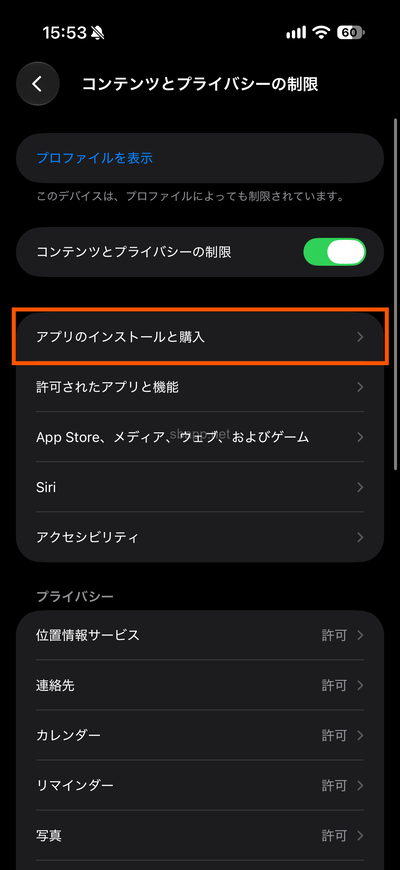
「コンテンツとプライバシーの制限」をオンにする「コンテンツとプライバシーの制限」のスイッチをオンにする
-
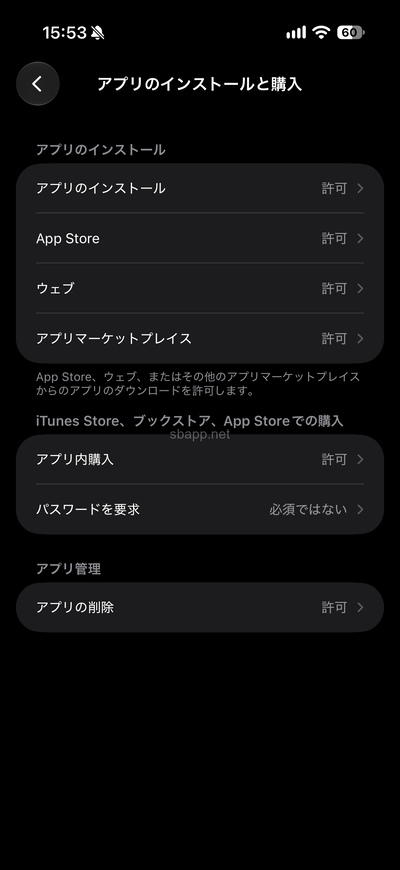
「アプリのインストールと購入」をタップ一覧から「アプリのインストールと購入」をタップする
-
制限を設定アプリのインストール、アプリの削除、アプリ内課金など必要な制限を設定する
iOS27未満の端末を確認する方法
ファミリー共有に参加しており、全ての端末がiOS27であるにも関わらず新しいスクリーンタイムが使えない場合は、ファミリー共有の親端末で各デバイスの状況を確認してみてください。iOS27になっていない端末を一覧で確認できます。
-
「設定」を開くホーム画面で「設定」を開く
-
「ファミリー」をタップ自分の名前の下にある「ファミリー」をタップする
-
「ファミリーデバイスを確認」をタップ青色のボタン「ファミリーデバイスを確認」をタップする
-
対象の端末を確認iOS27にアップデートする必要のある端末(アップデート非対応の端末含む)が表示されます
iOS27の条件を満たしても新しいスクリーンタイムが使えない不具合も報告
筆者の端末では再現できていませんが、海外掲示板のRedditでは「iOS27にアップデートしたのに、新しいバージョンのスクリーンタイムが使えない」といった報告も寄せられています。
Between me, my partner and my two kids we have five iPadOS and iOS devices - all have been updated to iPadOS and iOS27, with my main motivation for doing so being getting the updated version of Screen Time, but it is still not showing.
引用:Reddit
ファミリー共有を利用していない場合や全端末がiOS27以降だったにも関わらず、iOS27.2アップデートなどで突然スクリーンタイムのUIが更新された場合は、同様の問題が修正あるいは改善した可能性があります。
✓ 検証済み 検証・調査の詳細
検証対象
スクリーンタイム
OS
iOS27.2 / iOS27.0.1
端末
iPhone 17 / iPhone 14 Pro
検証結果・調査概要
ファミリー共有に子どもアカウントがあるiPhone 17(iOS27.2)では旧スクリーンタイムが表示され、iPhone 14 Pro(iOS27.0.1)では新しいスクリーンタイムが表示されました。新しいスクリーンタイムでは「アプリとウェブサイト」→「制限」でインストールやアプリ内課金を制限できます。

コメントを投稿する(承認後に反映)