

2026年10月下旬頃から、YouTubeアプリで下部バーの登録チャンネルボタンが投稿ボタンに変わったことで、「誤ってカメラを起動した」との報告が増えています。
筆者もiOS版YouTubeアプリで意図せず投稿ボタンをタップして内カメラが起動した経験がありますが、スマホ側の設定でカメラの権限をオフにすることが対策として有効です。以下詳細です。
目次
YouTubeアプリで誤って内カメラを起動する問題
YouTubeアプリでは、画面下に「ホーム」や「ショート」などのフィードを切り替えできるナビゲーションバーが配置されています。
以前はホーム・ショート・投稿・登録チャンネル・マイページの5つのボタンが並んでいましたが、2026年10月下旬頃から登録チャンネルを除いた4つのボタンが並ぶようになりました。
この中でも操作する機会が多かった「登録チャンネルボタン」の位置に「投稿ボタン」が表示されるようになったため、誤って内カメラを起動してしまうことがあります。
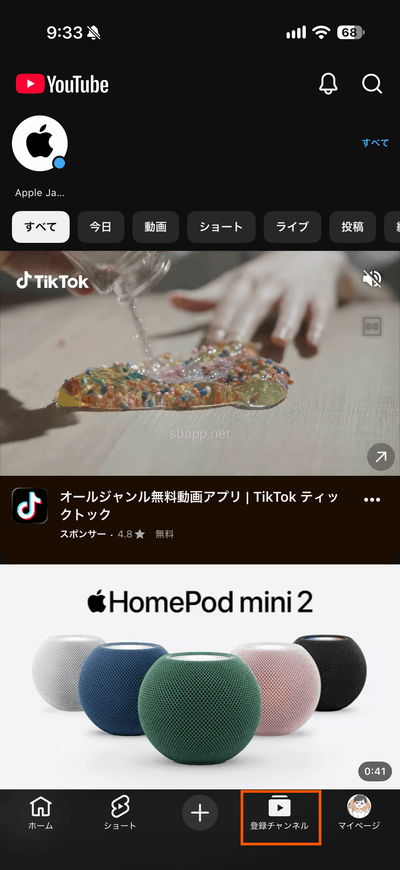
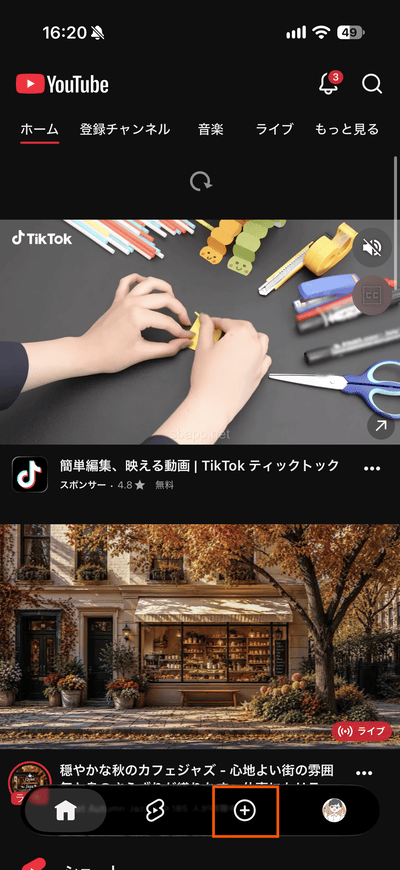
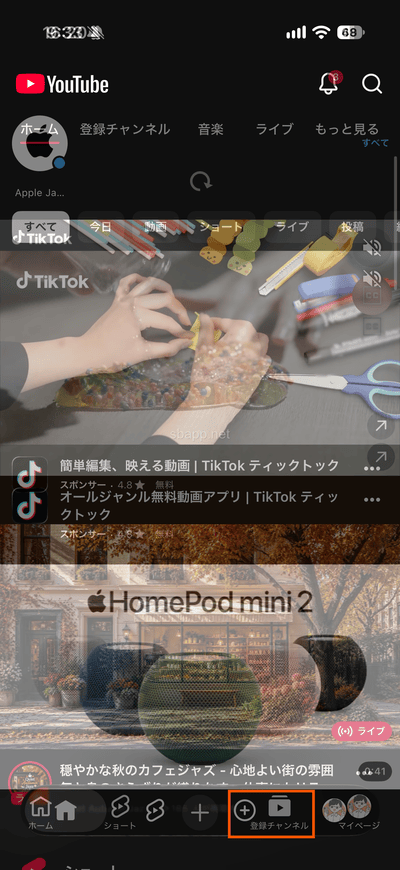
同じような経験をしているのは筆者だけではなく、X上の反応を調べてみると「登録チャンネルを見ようとしてカメラを開いてしまう」といった声が多くありました(投稿1、投稿2)。
登録チャンネルボタンの移動に伴う再配置が原因
今回の下部バー(ナビゲーションバー)の配置変更は2026年5月から行われていたテストが正式な変更として展開されたことが影響しています。
[登録チャンネル] フィードが [ホーム] タブの上部のバーに移動し、お気に入りのクリエイターが目立つ場所に表示されるようになります。
下部バーの「登録チャンネル」がホームタブの上部に移動したことで、バーに残った4つのボタンが等間隔に再配置されました。
この結果、従来の「登録チャンネルボタン」の位置に「投稿ボタン」が表示されるようになり、誤ってタップする事例が増えていると考えられます。
カメラのアクセス権限をオフにする方法
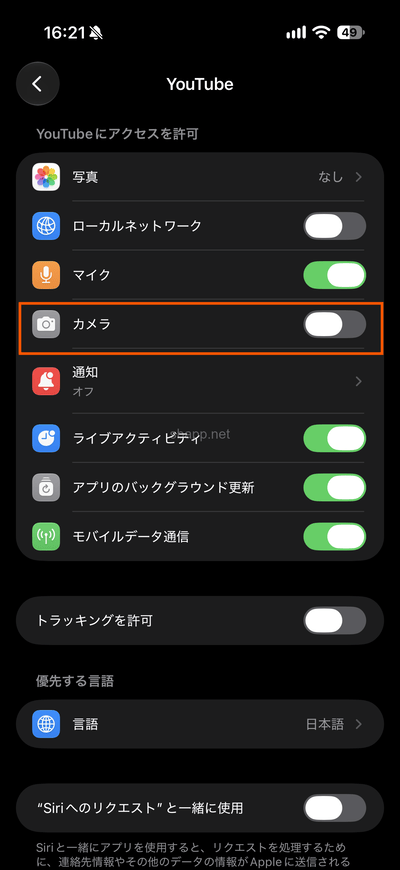
現時点(iOS版YouTube 21.46.3)では、下部バーの配置を変更する設定はないため、意図しないカメラの起動を防ぐにはカメラのアクセス権限のオフが有効です。
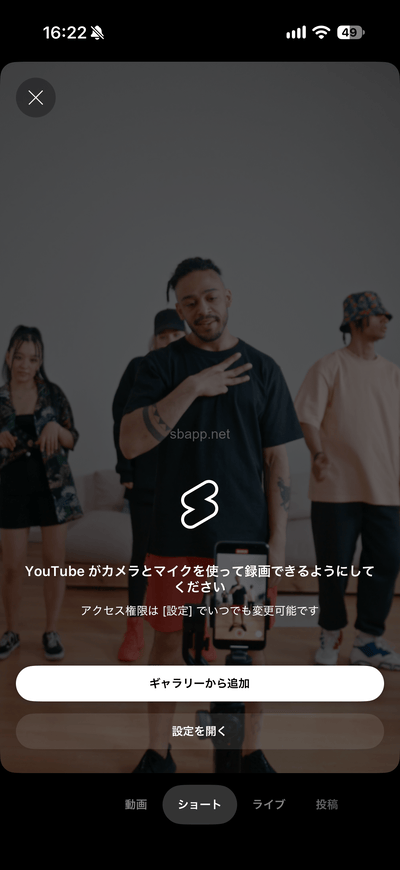
カメラのアクセス権限をオフにすると投稿ボタンをタップしても設定の変更を求める画面が表示されるため、内カメラの映像が出ることはなくなります。
-
「設定」を開くホーム画面で「設定」を開く
-
「アプリ」をタップ画面をスクロールして「アプリ」をタップする
-
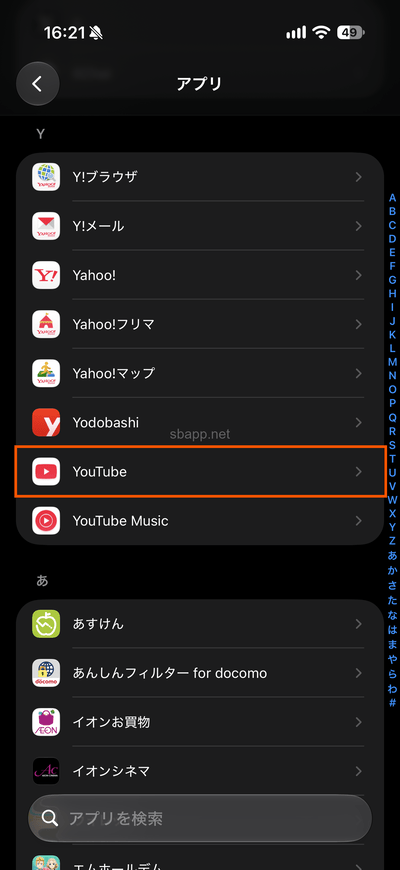
「YouTube」をタップアプリの一覧から「YouTube」をタップする
-
「カメラ」をオフYouTubeにアクセスを許可欄にある「カメラ」をオフにする
-
設定アプリを開くデバイスの設定アプリを開く
-
「アプリ」をタップ画面をスクロールして「アプリ」をタップする
-
「YouTube」をタップアプリの一覧から「YouTube」をタップする
-
「権限」をタップ「権限」をタップする
-
「カメラ」をタップ権限の一覧で「カメラ」をタップする
-
「許可しない」を選択カメラの権限で「許可しない」を選択する
カメラ機能を使わない場合は「許可しない」が安心
筆者の場合、YouTubeアプリは動画の視聴にのみ使用しており、動画を投稿することがないためカメラのアクセス権限をオフのままにしています。
YouTubeアプリに限ったことではありませんが、プライバシーに関する機能(カメラ・マイク・カレンダー・連絡先など)は、使用アプリのみ許可したほうがセキュリティ上も安心です。
「取り敢えず何でも許可している」といった場合は、今回を機会にアクセス権限を見直してみるのもおすすめです(iOS:設定 → プライバシーとセキュリティ)。
✓ 検証済み 検証・調査の詳細
検証対象
YouTube
iOS版 21.46.3
OS
iOS27.2.1
端末
iPhone17
検証結果・調査概要
YouTubeアプリの下部バーが4つのボタンになり、従来の登録チャンネルボタンの位置に投稿ボタンが表示されていることを確認しました。設定アプリでYouTubeのカメラ権限をオフにすると、内カメラの起動を防ぐことができました。

コメントを投稿する(承認後に反映)