

iOS26以降、iPhone 17シリーズなどでカメラコントロールボタンが反応しない問題が報告されています。
筆者のiPhone 17(iOS26.4)でも同様の問題が発生し、カメラやビジュアルインテリジェンスを起動できない状態になりました。
問題を解決するため、Apple Intelligence関連の設定見直しなども行いましたが、最終的に再起動で解決しました。
本記事では、筆者が経験した「カメラコントロールボタンが反応しない問題」が起きたときに確認すべき設定と解決方法を解説します。
目次
筆者は各種設定の見直し後、再起動で問題が解決
iOS26.4にアップデートした筆者のiPhone 17で、カメラコントロールの「クリック」と「長押し」が反応しない問題が発生しました。
考えられる原因として、
- 設定の誤り
- カメラコントロールボタン自体の故障
- iOSの不具合
が考えられるため、これらを切り分けるために以下の見直しと確認を順に行いました。
カメラコントロールが反応しない時に確認すること:
- 「カメラコントロール」をオンにする
- カメラコントロールボタンの物理的な故障の診断
- 「Apple Intelligence」をオンにする
- カメラコントロール「長押ししたときの操作」をオンにする
- カメラコントロールの「シングルクリック」と「ダブルクリック」を切り替える
- iPhoneの再起動
「カメラコントロール」をオンにする
カメラコントロールはデフォルトでオンになっていますが、念のため現在も「カメラコントロール」がオンになっているか確認してください。
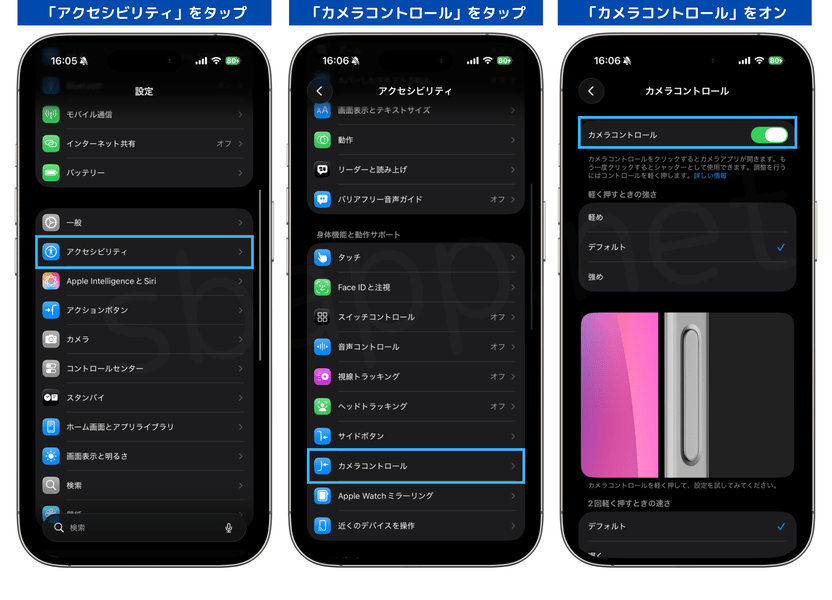
カメラコントロールをオンにする手順:
- 「設定」を開く
- 「アクセシビリティ」をタップ
- 「カメラコントロール」をタップ
- 「カメラコントロール」をオンにする
カメラコントロールの設定を確認した後は、この設定画面を活用して以下の動作確認をおすすめします。
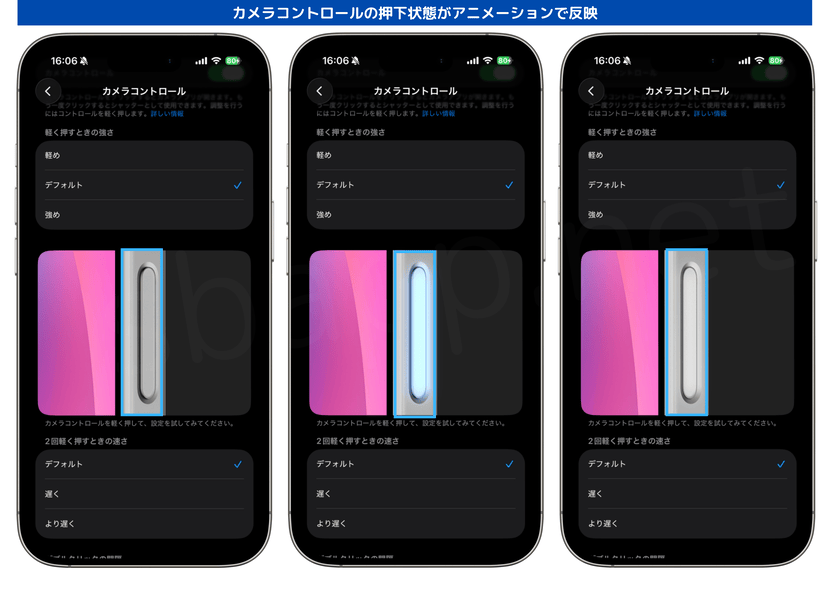
動作確認1:カメラコントロールの設定で「押下」の動作確認
カメラコントロールの設定画面では、ボタンを押すと押下状況がアニメーションで表示され、視覚的に確認できます。
ボタンを押してもアニメーションが変化しない場合は、物理ボタン自体が故障している可能性があります。
筆者の場合は、ボタンを押すとアニメーションが変化したため、この時点でハードの故障ではなく、iOSの不具合の可能性が高いと判断しました。
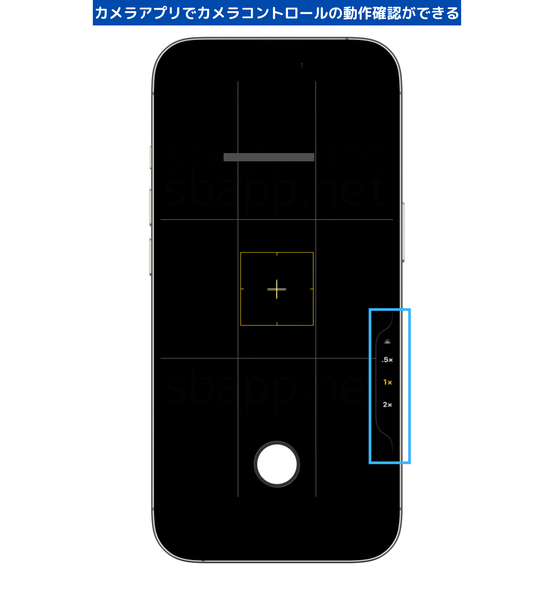
動作確認2:カメラアプリで「スライド」の動作確認
物理的な故障を判断する別の方法として、カメラアプリを起動して、カメラコントロールのクリックやスライドが反応するか確認する方法もあります。
「Apple Intelligence」がオンか確認する
iPhone 16以降で「カメラコントロール」ボタンの長押しでビジュアルインテリジェンスを使うには、Apple Intelligenceをオンにする必要があります。
提供されている最新の機能を利用するには、最新バージョンのiOSがインストールされていて、Apple Intelligenceがオンになっていることを確認してください。
引用:Apple
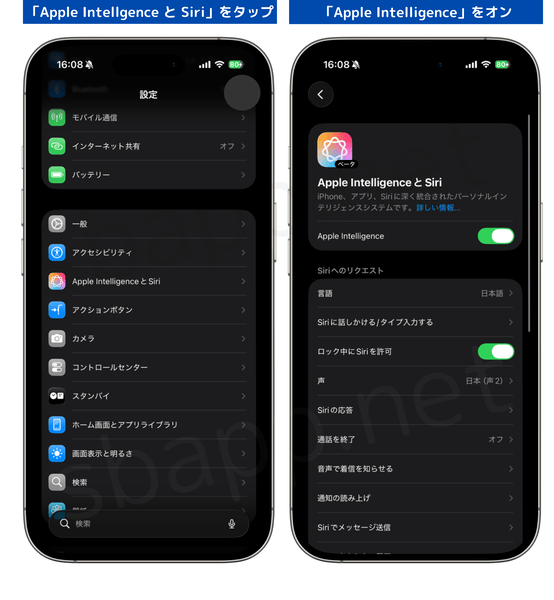
Apple Intelligenceをオンにする手順
- 「設定」を開く
- 「Apple Intelligence と Siri」をタップ
- 「Apple Intelligence」をオンにする
カメラコントロールの「長押ししたときの操作」がオンか確認する
カメラコントロールでビジュアルインテリジェンスを起動する場合は、「長押ししたときの操作」をオンにする必要があります。

カメラコントロールの「長押しした時の操作」をオンにする手順:
- 「設定」を開く
- 「カメラ」をタップ
- 「カメラコントロール」をタップ
- 「長押ししたときの操作」をオンにする
カメラコントロールがオンでも、「長押ししたときの操作」がオフだと、クリックによるアプリ起動しか機能しません。
カメラコントロールのジェスチャの切り替えを試す
カメラコントロールのジェスチャを「シングルクリック」と「ダブルクリック」で交互に切り替えると、ボタンが機能する事例が報告されています。

カメラコントロールのジェスチャ切り替え手順:
- 「設定」を開く
- 「カメラ」をタップ
- 「カメラコントロール」をタップ
- 「シングルクリック」と「ダブルクリック」を交互に切り替える
解決しない場合は初期化、修理検討も
本記事の対処法や再起動を試しても解決しない場合は、iPhoneのバックアップを作成したうえで初期化を検討してください。
初期化後も改善しない場合は、カメラコントロールが故障している可能性も考えられます。
ハードの故障が疑われる場合は、最寄りのApple Storeまたは正規サービスプロバイダへの持ち込みをおすすめします(Apple:場所を検索)。
近くに店舗がない場合は、Appleの配送修理サービスを利用する方法もあります。
情報の正確性と実機検証プロセス:
- 最終検証日: 2026年4月7日
- 検証アプリ: カメラコントロール機能
- 検証OS: iOS26.4
- 検証端末: iPhone 17
- 検証結果: 各種設定やハード自体に問題なく、再起動で解決したためiOSの不具合と判断。
- 参考にした情報源: Reddit、iPhoneでビジュアルインテリジェンスを使う


コメントを投稿する(承認後に反映)