

2026年3月頃から、Amazonで商品をカートに入れても「Amazonカートは空です」と表示され、注文できない問題が報告されています。
ブラウザでは「BotCXPolicy」の文字列を含む429エラーも報告されており、ボット対策システムによる誤検知の可能性があります。
接続環境が原因の場合、Wi-Fiやモバイル通信の切り替え、iCloud+プライベートリレーのオフで解決することがあります。以下詳細です。
目次
「Amazonカートは空です」でレジに進めない問題が発生
Amazonで商品をカートに入れても「Amazonカートは空です」と表示され、レジに進めない問題が報告されています(ポスト1)。
Amazonで問題が発生した場合、次の対処で解決することもありますが、いずれも改善しない場合は接続環境に原因がある可能性があります。
Amazonで問題が起きた時の対処:
- デバイスの再起動
- デバイスの変更(スマホ・PC)
- 利用手段の変更(Amazon公式サイト・公式アプリ)
- ブラウザ:シークレットモードやプライベートモードを試す
- ブラウザ:拡張機能のオフ
- ブラウザ:キャッシュとCookieの削除
ボット誤検知で通信が遮断されている可能性(BotCXPolicy・429エラー)
筆者の端末では再現しないため、複数のユーザー報告から推測すると、接続環境(IPアドレス等)が制限されている可能性が考えられます。
Amazon公式サイトで同様のエラーが発生したユーザーから、コンソール画面に以下のエラーが表示されたという情報がありました(ポスト2)。
POST https://unagi-na.amazon.com/1/events/com.amazon.BotCXPolicy.na.beta.bd 429 (Too Many Requests)
このエラー内容から、Amazon側のシステムが「ボット」と誤検知し、カート表示時の通信が遮断されている可能性が考えられます。
エラーメッセージの意味:
- unagi-na.amazon.com:Amazonがサービス提供のために使用している内部のシステム
- BotCXPolicy:ボット検知の基準となるルール(名称から推察)
- 429 (Too Many Requests):リクエスト過多による遮断
iCloud+プライベートリレーをオフにする(iPhone)
iPhoneでiCloud+を利用している場合は、次の手順で「iCloud+プライベートリレー」を一時的にオフにすることを試してください。
プライベートリレーは、Appleが管理する代理のIPアドレスを複数のユーザーで共有する仕組みのため、他のユーザーの行動が原因で「リクエスト過多」と判定される可能性があります。
Amazonに限ったことではありませんが、まれにプライベートリレーが原因で接続エラーが起きるケースがあります。
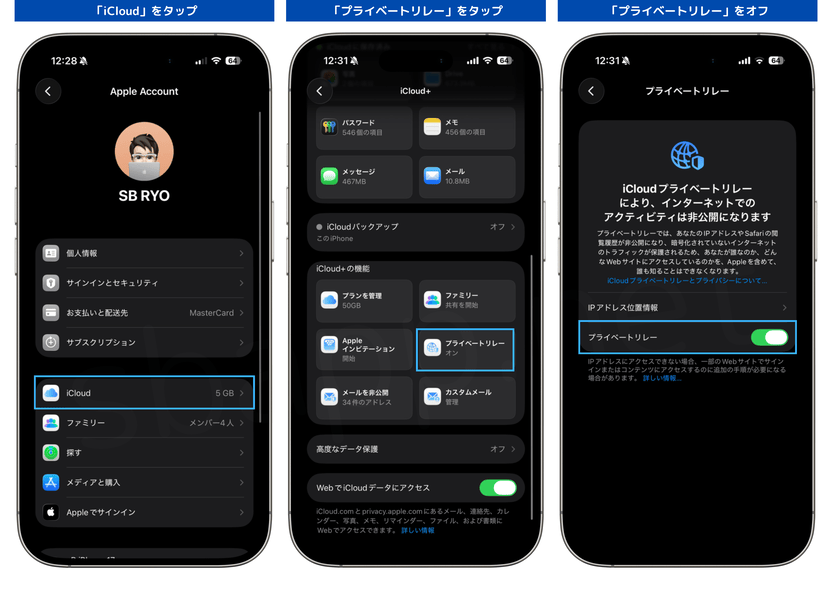
iCloud+プライベートリレーをオフにする手順:
- 「設定」を開く
- 「Apple Account」をタップ
- 「iCloud」をタップ
- 「プライベートリレー」をタップ
- 「プライベートリレー」をオフ
- Amazon公式サイトでカートが表示されるか確認
- 注文後、プライベートリレーの設定を戻す
VPNをオフまたは削除する(スマホ・PC)
VPNを設定している場合は、一時的にオフにするか、不要であればVPN設定の削除を試してください。
iPhoneを使用している場合は、次の手順でVPNのオフまたはVPNを削除できます。
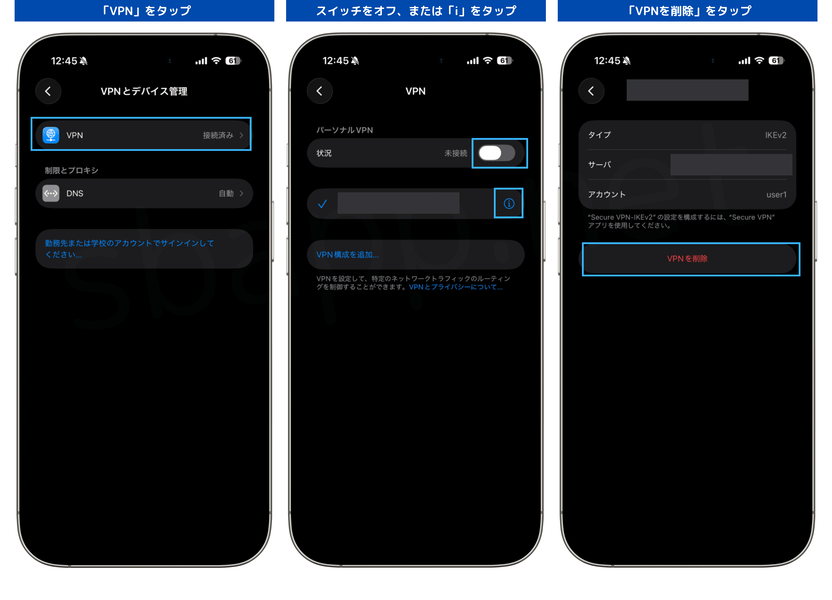
VPNをオフにする手順:
- 「設定」を開く
- 「VPNとデバイス管理」をタップ
- パーソナルVPN欄の状況スイッチをオフ
- Amazon公式サイトでカートが表示されるか確認
VPNを削除する手順:
- 「設定」を開く
- 「VPNとデバイス管理」をタップ
- VPN「i」ボタンをタップ
- 「VPNを削除」をタップ
- 「削除」をタップ
- Amazon公式サイトでカートが表示されるか確認
Wi-Fiとモバイル通信を切り替える
iCloudプライベートリレーやVPNの設定を見直しても改善しない場合は、Wi-Fiとモバイル通信の切り替えを試してください。
Wi-Fiで接続中ならモバイル通信、モバイル通信で接続中ならWi-Fiへの切り替えてください。
Amazon側のシステムにより接続環境に制限がかかることがあるためか、実際に「Wi-Fiを切ったら直った」との報告があります(事例:ポスト3)。
数日経っても改善しない場合はカスタマーサポートに問い合わせ
これまで解説した対処法を試しても改善しない場合、アカウントに一時的な制限が行われている可能性もあります。
数時間~数日待ってもカートが表示されない場合は、Amazonカスタマーサービスへの問い合わせをお勧めします。
チャットサポートで日本語でのやり取りが難しい場合は、筆者の経験上「日本語に精通した担当者に繋げてください」と伝えると解決します。
担当者には、あらかじめ「試したこと」を伝えると、重複する案内を省略できる可能性があります。
この記事で解説した対処まとめ:
- デバイスの再起動
- デバイスの変更(スマホ・PC)
- 利用手段の変更(Amazon公式サイト・公式アプリ)
- ブラウザ:シークレットモードやプライベートモードを試す
- ブラウザ:拡張機能のオフ
- ブラウザ:キャッシュとCookieの削除
- iCloudプライベートリレーのオフ
- VPNのオフまたは削除
- モバイル通信とWi-Fiの切り替え
コメントを投稿する(承認後に反映)