

2026年10月30日現在、iOS版Xで写真投稿時に「位置情報を含む」と表示されることから、位置情報をオフにするユーザーが増えています。
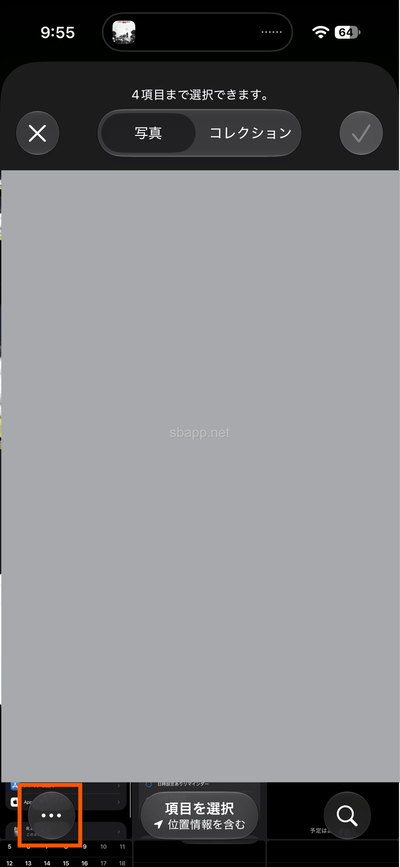
写真の位置情報は選択画面の「⋯」からオフにできますが、写真のアクセス許可が「フルアクセス」になっていると「⋯」は表示されません。以下詳細です。
目次
「位置情報を含む」でも他のユーザーには見られない
iOS版Xでは写真の選択画面を開くと、画面の下に「位置情報を含む」と表示されることがあります。
一見すると「位置情報を含む写真が公開される」と不安になるかもしれませんが、一般ユーザーが閲覧する段階では位置情報は除去されています。
位置情報を含む写真をアップロードしても、画像の閲覧やダウンロードをしたユーザーがExifデータの一部である位置情報を確認することはできません。
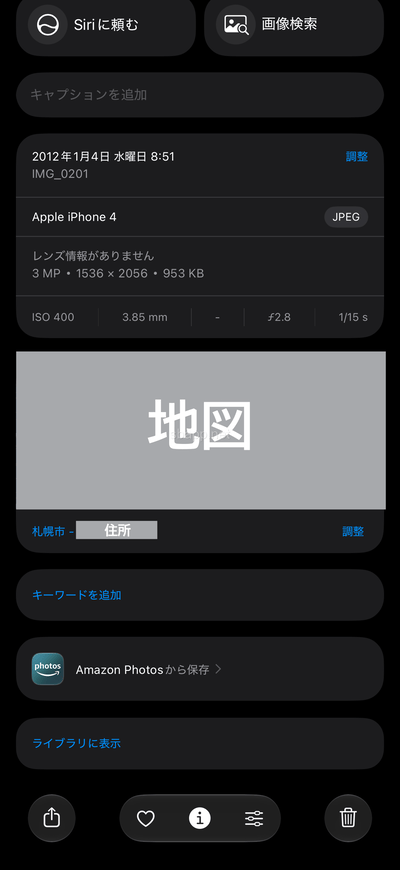
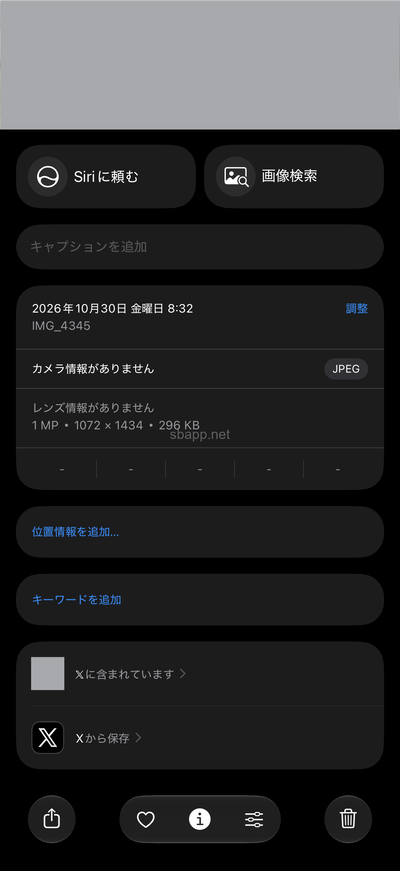
Xは写真のExifデータを位置情報の提案などに使う
Xは写真のExifデータの用途として、写真が端末のカメラで撮影されたものかどうかの分析、位置情報サービスがオンになっている時に位置情報を提案するために使用すると説明しています。
位置情報サービスがオンになっている場合、作成画面に画像を追加すると、画像のExifデータに基づいておすすめの位置情報が表示されます。
さらに、Xは、ポストされたメディアが端末のカメラで撮影されたものかどうかを分析するために、Exifデータを使用します。
Xでは、画像処理を目的として一時的にExifデータを保持します。このため、Xで画像を閲覧してもExifデータにはアクセスできません。
引用:Xヘルプセンター
Xに位置情報を渡したくない時の対処法
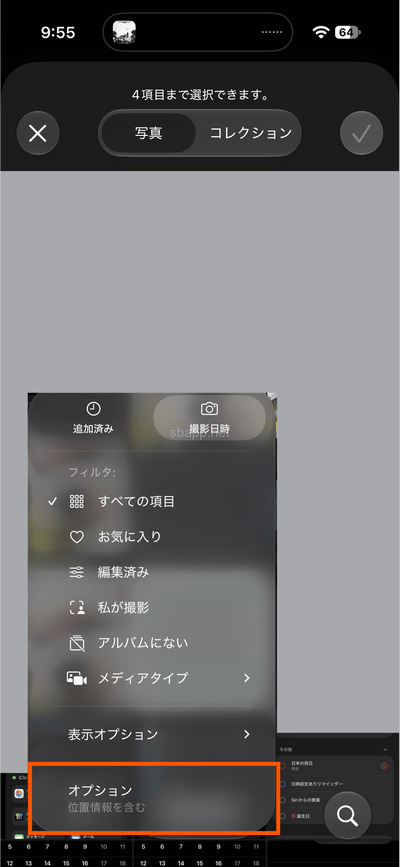
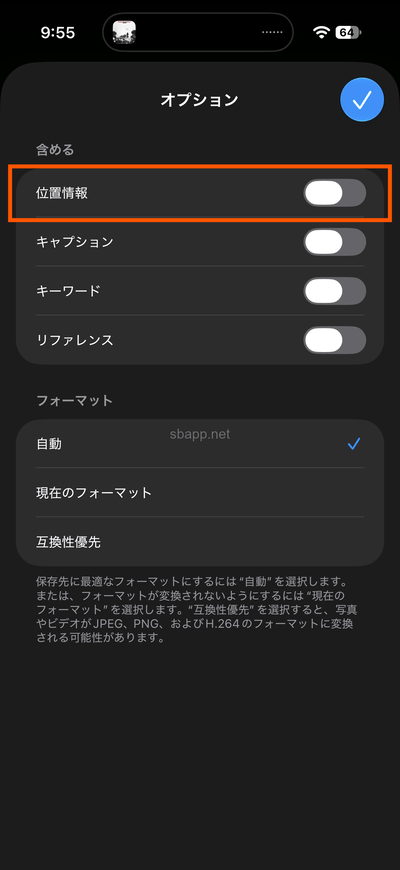
一時的でもXに位置情報を渡したくない場合は以下の手順で制限できますが、端末の設定によっては手順4の「⋯」や「オプション」が表示されないことがあります。この場合は後述する「制限付きアクセス」への変更が必要です。
-
Xアプリを起動Xアプリを起動する
-
作成画面を開くポストの作成画面を開く
-
「写真」ボタンをタップ作成画面の「写真」ボタンをタップする
-
「⋯」をタップ画面左下の「⋯」をタップする
-
「オプション」をタップメニューから「オプション」をタップする
-
「位置情報」をオフ含める欄にある「位置情報」をオフにする
-
「✓」をタップ画面右上の「✓」をタップする
「⋯」や「オプション」が表示されない時の原因と対処法
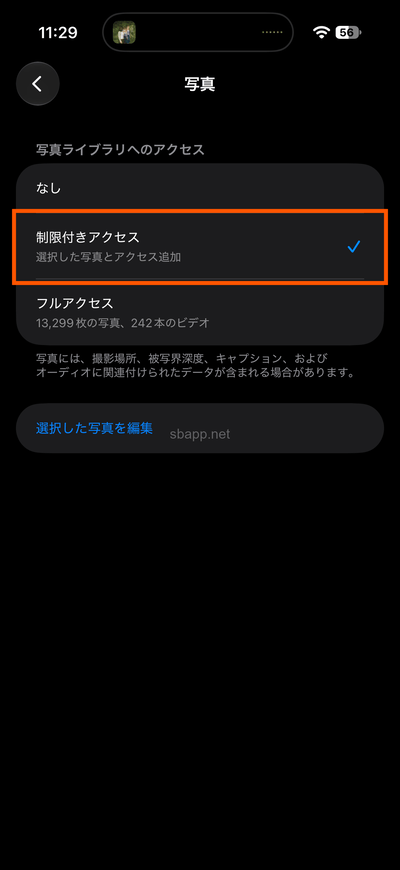
写真の選択画面で左下に「⋯」や「オプション」が表示されず、フィルタボタンなどが表示される場合は、写真のアクセス権限を「制限付きアクセス」に変更してください。
アクセス権限が「フルアクセス」になっている場合は、写真の選択画面で位置情報を除去することはできません。
-
「設定」を開くホーム画面で「設定」を開く
-
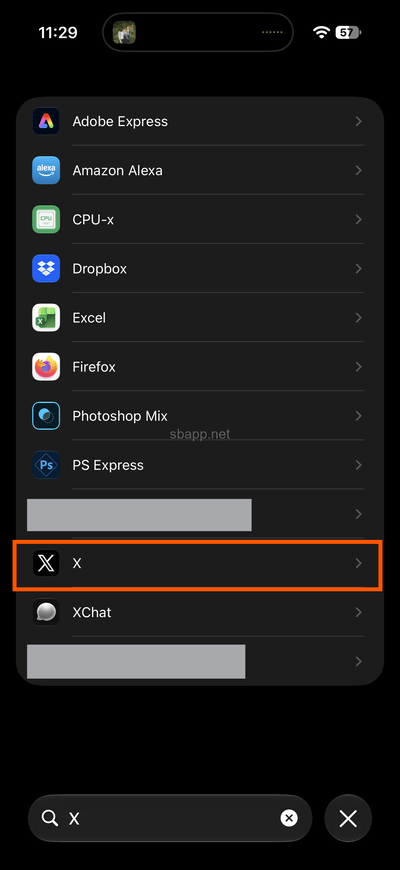
「アプリ」をタップ画面をスクロールして「アプリ」をタップする
-
「X」をタップ一覧から「X」をタップする
-
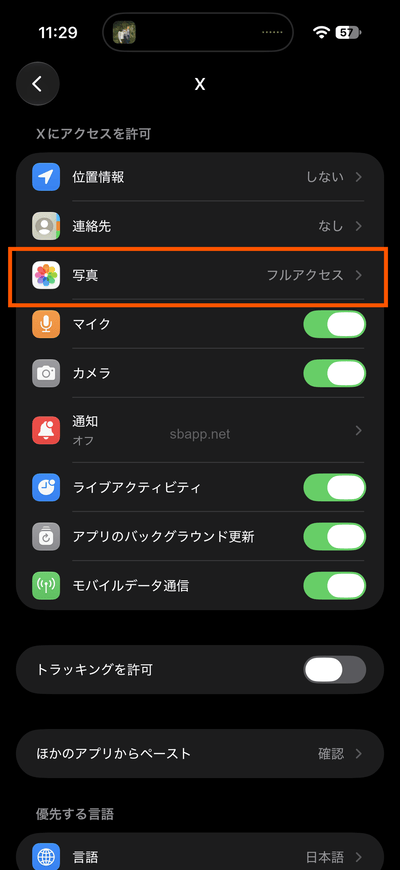
「写真」をタップXにアクセスを許可欄にある「写真」をタップする
-
「制限付きアクセス」をタップ写真ライブラリへのアクセス欄にある「制限付きアクセス」をタップする
Xアプリの位置情報をオフにする方法
設定を変更する目的が「Xに位置情報を渡したくない」である場合は、写真の位置情報のオフだけではなく、アプリ自体の位置情報の利用も制限することをおすすめします。ポストにうっかり位置情報を設定してしまうような事故は防げます。
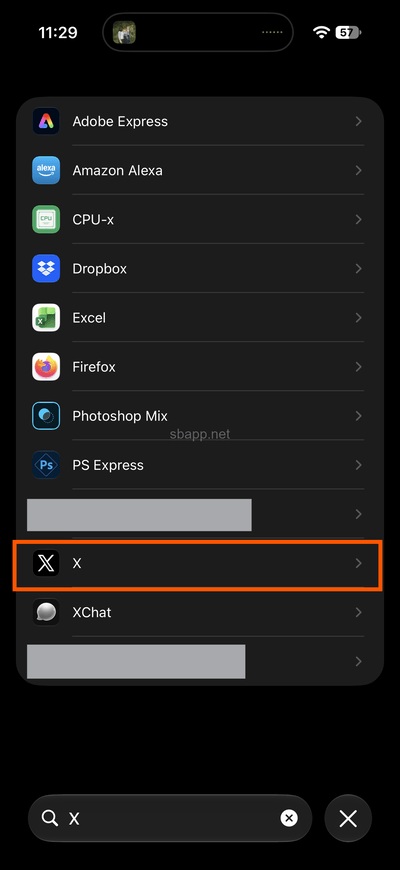
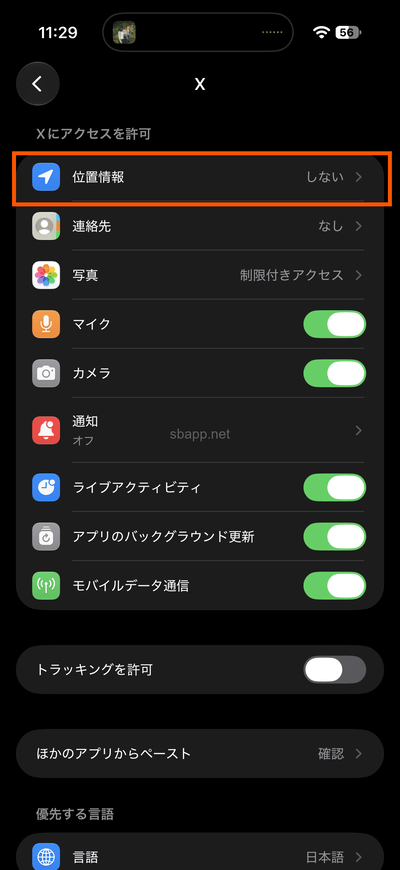
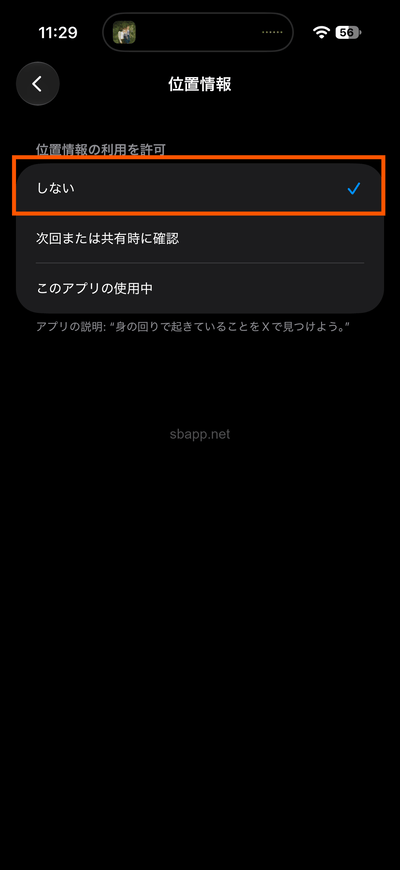
-
「設定」を開くホーム画面で「設定」を開く
-
「アプリ」をタップ画面をスクロールして「アプリ」をタップする
-
「X」をタップ一覧から「X」をタップする
-
「位置情報」をタップXにアクセスを許可欄にある「位置情報」をタップする
-
「しない」をタップ位置情報の利用を許可欄で「しない」をタップする
位置情報をオフにしても安全とは限らない
Xや写真の位置情報をオフにしたから安全とは考えず、個人情報の写り込みや景色、瞳やメガネの写り込み、ポストの内容による特定にも注意してください。
最近は様々なサービスで個人情報の漏えいが続いていることもあり、SNS上ではセキュリティ設定を見直すポストが多く出回っていますが、「何も考えずにポスト通り設定を変更する」ことはおすすめしません。
ポストに書かれている内容が事実に基づいたものなのか、本当に効果のある対応なのか、デメリットやリスクはないのかを確認してから試してください。
✓ 検証済み 検証・調査の詳細
検証対象
X
iOS版 12.38.1
OS
iOS27.2
端末
iPhone17
検証結果・調査概要
写真の選択画面で「位置情報を含む」の表示を確認。写真へのアクセスが「フルアクセス」の状態では左下に「⋯」が表示されず、「制限付きアクセス」に変更すると「⋯」から「オプション」を開いて位置情報をオフにできました。

コメントを投稿する(承認後に反映)