

iOS27では、Apple Intelligenceが他の通知よりも優先されると判断した通知は、「優先度の高い通知」として先頭に表示されることがあります。
優先度の高い通知機能はiOS18.4以降で使用できますが、iOS27アップデート後から頻繁に表示されるようになるケースもあり、筆者自身も同じ体感です。
もし優先度の高い通知が不要な場合はオフにできるほか、優先度の高い通知の対象とするアプリを変更することもできます。以下詳細です。
目次
優先度の高い通知はiOS18.4以降で使用できる機能
Apple Intelligence対応のiPhone 16以降、iPhone 15 Pro / Pro Maxでは、通知センターの一番上に「優先度の高い通知」が表示されることがあります。
この機能はiOS18.4以降で利用できるもので、iOS27の新機能ではありませんが、iOS27アップデート後から表示頻度が高くなることがあります。
Xでも優先度の高い通知を初めて見たかのような反応や、優先度の判定基準に疑問を呈する投稿も見られる状況です(投稿1、投稿2)。
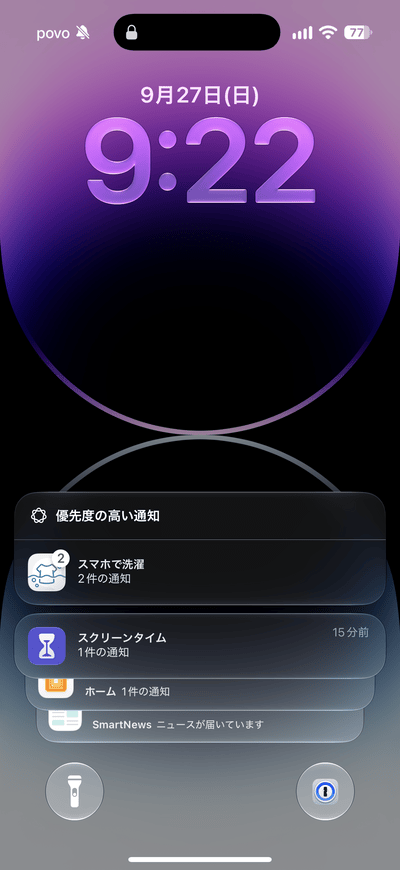
iOS27で優先度の高い通知が増えた原因は?
筆者のiPhone 17では、iOS26以前は優先する通知が表示されること自体が稀でしたが、iOS27では毎日数回は優先する通知が届くようになりました。
例えば、Panasonicの「スマホで洗濯」はiOS26以前は通常の通知で届いていましたが、iOS27では優先度の高い通知として毎晩表示されています。
アプリの使用頻度は変わらないため、iOS27で優先順位付けのアルゴリズムが変化した可能性も考えられますが、Apple公式のソースはないため筆者の推測止まりです。
優先度の高い通知機能をオフにする方法
優先度の高い通知は設定アプリの「通知」からオフにするか、根本にあるApple Intelligence自体を無効化すると優先度の高い通知が届かなくなります。
もしApple Intelligenceによる提案や機能が不要であれば、Apple Intelligenceを無効化すると数GBのストレージ使用量も節約できます。
-
「設定」を開くホーム画面で「設定」を開く
-
「通知」をタップスクロールして「通知」をタップ
-
「通知の優先順位付け」をタップ中段にある「通知の優先順位付け」をタップ
-
「通知の優先順位付け」をオフ「通知の優先順位付け」のスイッチをオフ
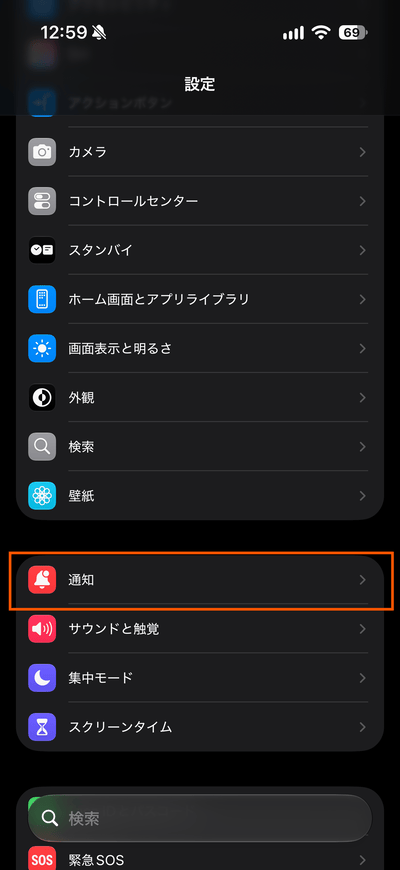
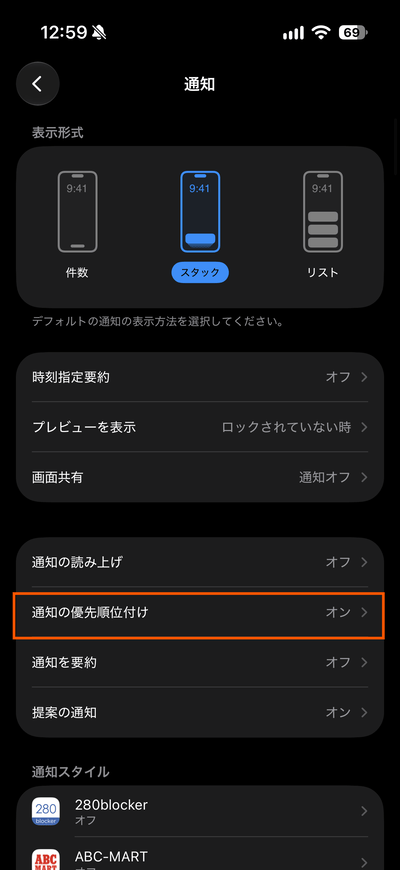
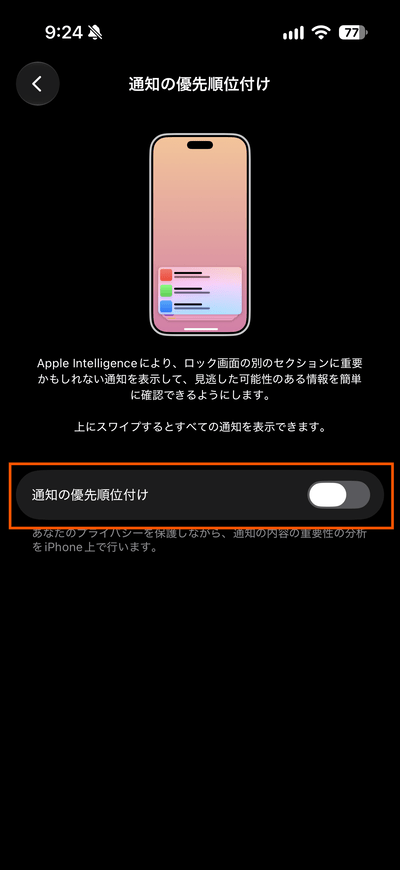
特定のアプリを優先度の高い通知にしない方法
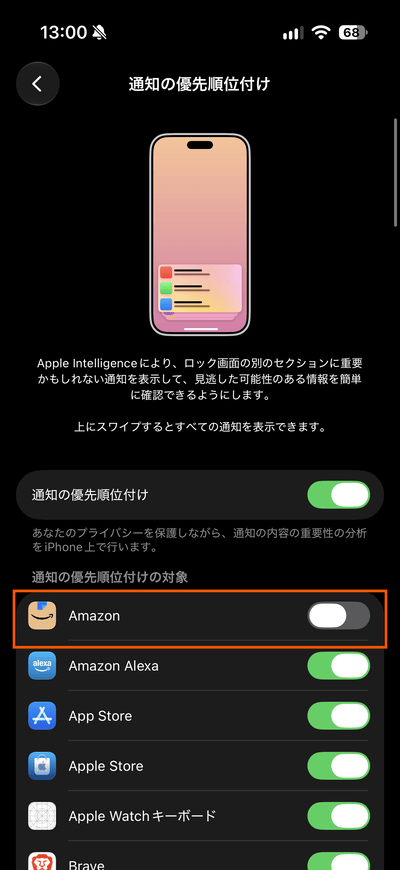
優先度を高くする必要のない通知が「優先度の高い通知」として表示される場合は、アプリ単位で優先順位付けをオフにすることもできます。
-
「設定」を開くホーム画面で「設定」を開く
-
「通知」をタップスクロールして「通知」をタップ
-
「通知の優先順位付け」をタップ中段にある「通知の優先順位付け」をタップ
-
任意のアプリのスイッチをオフ任意のアプリのスイッチをオフ
✓ 検証済み 検証・調査の詳細
検証対象
通知の優先順位付け
OS
iOS27
端末
iPhone17
検証結果・調査概要
iOS26以前は優先度の高い通知がほとんど表示されませんでしたが、iOS27にアップデート後は「スマホで洗濯」などの通知が優先度の高い通知として表示されるようになりました。設定から「通知の優先順位付け」をオフにすると止まりました。Apple Intelligenceをオンオフも試しましたが、優先順位の設定は保持されていました。


コメントを投稿する(承認後に反映)