

今回はiPhoneのファミリー共有機能で、13歳未満の子供アカウント(Apple ID)を現在加入しているファミリー共有から削除する方法について解説します。もし親となっているApple IDで、決済情報を削除したい場合などに必須のテクニックになります。
13歳未満のApple IDを異なるファミリー共有グループに移動する手順
ファミリー共有に登録した13歳未満のApple IDは、原則ファミリー共有グループから削除・外すことは出来ず、グループから削除するには子供のApple IDを削除するか、別のファミリー共有グループに移す必要があります。
子供のApple IDは、Appleサポートセンターで事情を説明することで削除をして貰えるケースもあるようですが、今回は子供のApple IDを別のファミリー共有を移す方法で解説します。この方法であれば手元のデバイスだけで作業が可能です。
用意するもの
- 新たなApple ID(記事中に取得方法の解説有)
- クレジットカード或いはデビットカード
- サブ機(1台のiPhoneで作業をする場合、現在サインインしているApple IDのサインアウト、新規Apple IDでサインインを何度か繰り返す必要があり、操作によってはトラブルを招きかねないので、サブ機を用意することを強くお勧めします。)
- まずサブ機のiPhoneでサインインしているApple IDをサインアウトする必要があります。設定→Apple ID(最上段)→サインアウトの順にタップしてください。
- 設定→iPhoneにサインインから、新たなファミリー共有グループの親となる決済(クレジットカード)情報が登録されたApple IDでサインインしてください。もしサブのApple IDが無いのであれば、Apple IDをお持ちでないか忘れた場合から新規取得できます。
※ Apple IDを新規取得する際はクレジットカード或いはデビットカードを決済情報として登録してください) - 設定→Apple ID(最上段)→ファミリー共有を設定→さあ、はじめよう!→続けるをタップ。
- 次に進む→同意する→同意するをタップ。
- お支払方法画面と位置情報の共有画面が表示されるので、次に進む→あとでの順にタップ。
- 設定→Apple ID(最上段)→ファミリー共有→家族を追加をタップし、子どものApple IDとパスワードを入力して次へ進む。
- 同意する→クレジットカード或いはデビットカードのセキュリティコードの入力→次へ→次への順にタップ。
- 位置情報の共有画面であとでをタップすると、子どものApple IDが“保留”として登録されます。
- 子供のApple IDが所属していたファミリー共有グループの親に、Apple ID宛のメールとデバイスへの通知で“ファミリー移行リクエスト”が届きます。親機でメール内のURL或いは通知をタップして登録するをタップすると、子供のApple IDがサブのApple IDで作成したファミリー共有グループに移動が完了します。
- 最後に新たな親となったApple IDでサインインしているデバイスで、設定→Apple ID(最上段)→サインアウトして、元のApple IDでサインインし直して完了です。
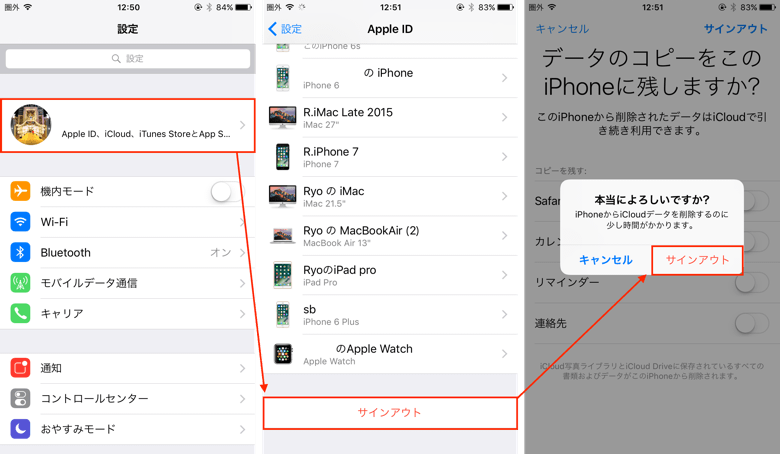
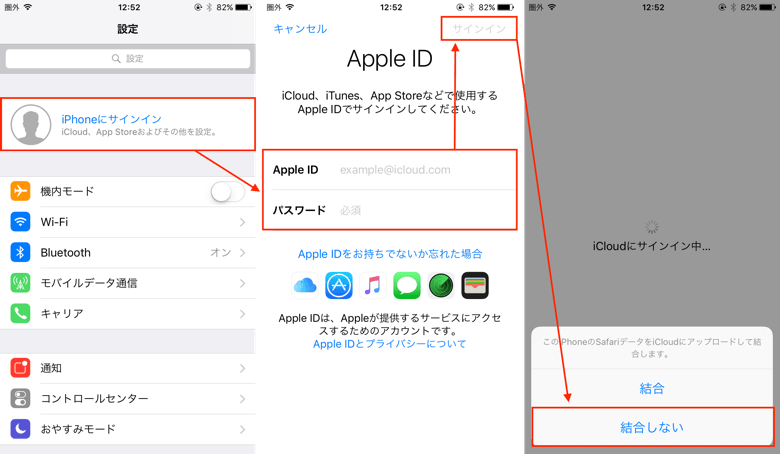
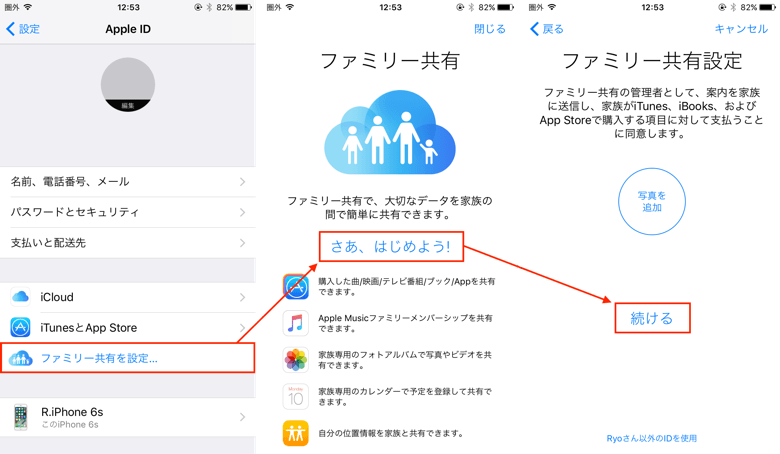


これでメインのApple IDで作成していたファミリー共有から、13歳未満のApple IDが抜けることになるので、設定→Apple ID(最上段)→ファミリー共有→自身のApple ID→ファミリー共有を停止→共有を中止から使用をやめることができます。
コメントを投稿する(承認後に反映)