

2026年5月21日現在、Instagramの新機能「Instants(インスタント)」について、「勝手に無加工の写真が送信される」といった誤解がSNS上で広まっています。
実際にインスタント機能に関して様々な検証をしていますが、インスタントが「勝手に無加工の写真を撮影・送信する」といった事実はありません。
ユーザー自身がインスタントの撮影画面を開き、シャッターボタンをタップしない限りは写真が共有されることはありません。以下詳細です。
目次
「インスタントが勝手に撮影、送信される」は間違った情報
2026年5月、Instagramに日常の一コマをリアルタイムで写真撮影し、加工せずに共有する機能「Instants(インスタント)」が追加されました。
この機能に関して、SNS上では「自分の無加工写真が勝手に送信される機能」といった投稿が拡散されていますが、この情報は正確ではなく「誤り」です。
インスタントが撮影、共有されるまでの操作手順
実際にInstagramでインスタントを投稿するには以下の手順を踏む必要があり、勝手に写真を撮影されてしまったり、投稿されたりすることはありません。
-
「DM受信箱タブ」をタップ画面中央下にある「DM受信箱タブ」をタップする。
-
「+」をタップDM受信箱の右下にある「+」アイコン、または「写真の束」→「カメラ」アイコンをタップする。
-
「シャッターボタン」をタップカメラが起動したら「シャッターボタン」をタップして撮影する。
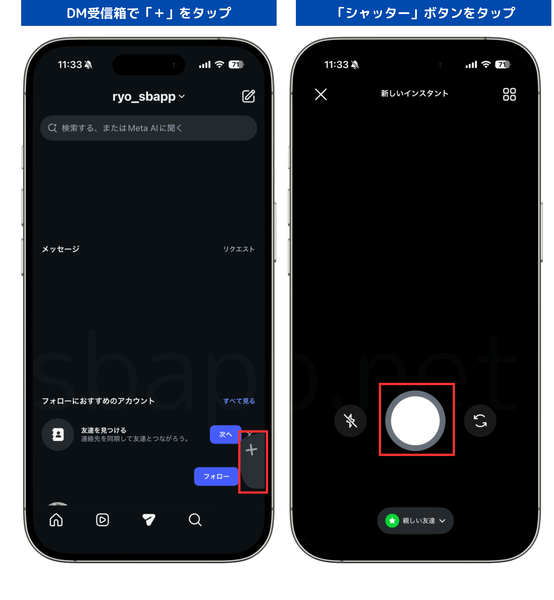

ただし、シャッターボタンをタップした後に確認画面は表示されないため、これらの操作を「誤操作」してしまった場合は、その場で写真が共有されてしまいます。
誤操作で投稿したインスタントを削除する
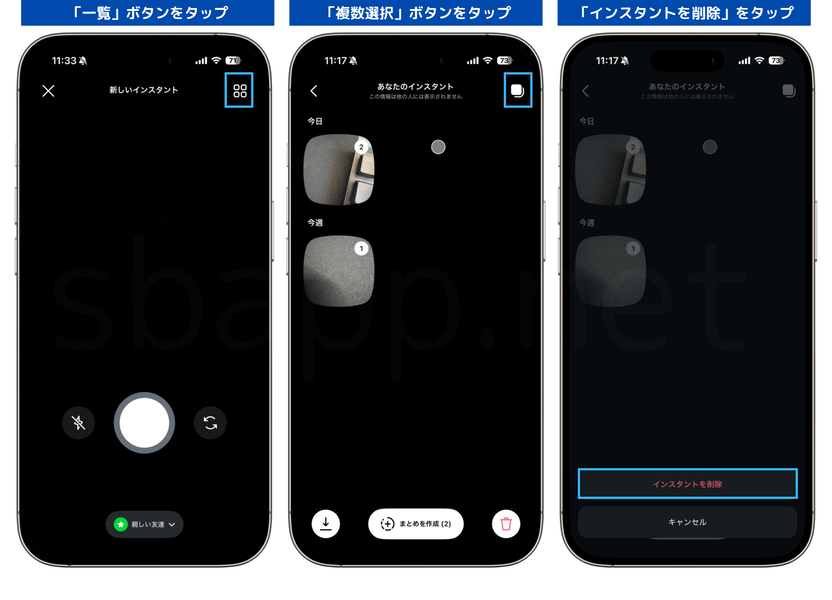
インスタントでは、共有した写真を後から削除することができます。もし誤操作で意図しない写真を投稿してしまった場合は、以下の手順で削除してください。
-
「DM受信箱タブ」をタップ画面中央下にある「DM受信箱タブ」をタップする。
-
「+」をタップ右下の「+(または写真の束)」アイコンをタップする。
-
「一覧」ボタンをタップ画面右上の「一覧」ボタンをタップする。
-
「複数選択」ボタンをタップ画面右上の「複数選択」ボタンをタップする。
-
写真を選択削除したい写真(誤投稿した写真)をタップして選択する。
-
「ゴミ箱」ボタンをタップ画面右下の「ゴミ箱」アイコンをタップする。
-
「インスタントを削除」をタップ確認画面で「インスタントを削除」をタップする。

インスタントの誤操作を防ぐには「非表示設定」が効果的
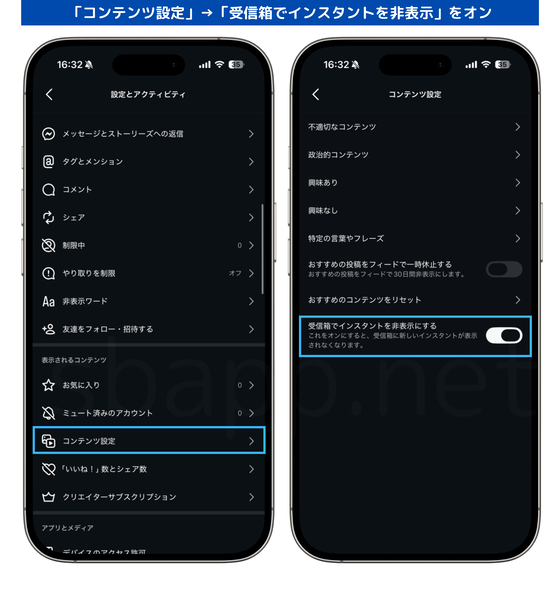
誤操作によるインスタントの撮影や意図しない共有を防ぐには、アプリ内の設定から「受信箱でインスタントを非表示にする」をオンにして、非表示にすることが最も効果的です。
現時点では、Instagramアプリ内からインスタントを投稿するには「受信箱のインスタントボタン」をタップする必要があるため、これを非表示にすると実質的な「機能オフ」に近い状態にできます。
-
「プロフィール」タブをタップ画面右下の「プロフィール」タブをタップする。
-
「≡」をタップ画面右上の「≡」ボタンをタップする。
-
「コンテンツ設定」をタップ画面をスクロールして「コンテンツ設定」をタップする。
-
「受信箱でインスタントを非表示にする」をオン「受信箱でインスタントを非表示にする」のスイッチをオンにする。

必要な時に単独アプリを使用する使い分けが安心
「誤操作も防ぎたいけど、インスタントも使いたい」といった場合は、前述した非表示の設定を行ったうえで、単独アプリ(iOS / Android)の使用をおすすめします。
インスタントを投稿する際に単独アプリを起動する手間が挟まるため、誤操作による撮影や共有を防ぎつつ、必要なシーンだけインスタントを使えます。
よくある質問(FAQ)
✓ 検証済み 検証・調査の詳細
検証対象
iOS
OS
iOS26.5
端末
iPhone17
検証結果・調査概要
Instagram内から「インスタント」が勝手に撮影・送信されるか検証。インスタント撮影にはいくつかのステップを踏む必要があり、勝手に送信されることはないことを確認した。


コメントを投稿する(承認後に反映)