

Instagramの新機能「Instants(インスタント)」は、アプリ内のコンテンツ設定から表示をオフにできますが、設定項目が見つからない場合があります。
コンテンツ設定に「受信箱でインスタントを非表示にする」がない場合は、使用端末ではインスタントが利用可能な状態になっていない可能性があります。以下詳細です。
目次
Instagramのインスタントをオフにする
2026年5月、日常の一コマをリアルタイムで写真撮影して、フィルターなどで加工せずに共有する機能「Instants(インスタント)」が追加されました。
インスタントは「Instagramの機能」と「単独アプリ」の両方で提供されており、インスタ内でインスタントを使用しない場合は、設定からインスタントの閲覧・投稿ボタンを非表示にできます。
-
「プロフィール」タブをタップ画面右下の「プロフィール」タブをタップする。
-
「≡」をタップ画面右上の「≡」ボタンをタップする。
-
「コンテンツ設定」をタップ画面をスクロールして「コンテンツ設定」をタップする。
-
「受信箱でインスタントを非表示にする」をオン「受信箱でインスタントを非表示にする」のスイッチをオンにする。
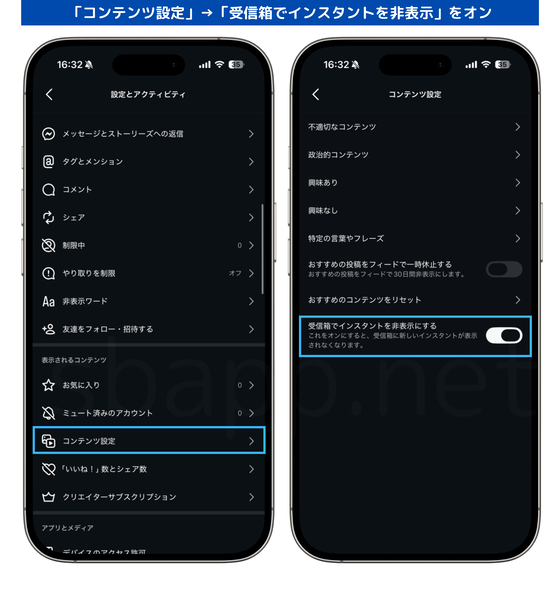

インスタントの設定が表示されない場合は受信箱を確認する
インスタントの非表示を試みる一部のユーザーから、「『受信箱でインスタントを非表示にする』が表示されない」といった報告があります(Xの投稿1、投稿2、投稿3)。
コンテンツ設定に項目が表示されない場合は、まずDM受信箱の右下に「写真の束」や「+」のアイコンが表示されていないか確認してください。
アイコンが表示されていない場合は、お使いのアカウントや環境では、まだインスタント機能が利用できる状態になっていない可能性が高いです。

単独アプリのインストールで設定が表示される可能性も
筆者自身、インスタントの検証を開始する際には同様の症状でしたが、インスタアプリを最新バージョンにアップデートしたうえで、インスタントの単独アプリをインストールすると表示されました。
もし確実に設定をオフにしたいのであれば、インスタントの単独アプリ(iOS / Android)をインストールして初期設定を済ませた後、インスタを再起動して設定が表示されないか試してみてください。
よくある質問(FAQ)
✓ 検証済み 検証・調査の詳細
検証対象
iOS
OS
iOS26.5
端末
iPhone17
検証結果・調査概要
InstagramのDM受信箱にある「Instants(インスタント)」の非表示方法を検証。アプリ内設定の「コンテンツ設定」より「受信箱でインスタントを非表示にする」をオンに切り替えるとアイコンが消え、誤投稿の心配がなくなった。


コメントを投稿する(承認後に反映)