

2026年11月24日現在、YouTubeアプリでホームのUIが更新されており、動画を開かずに「いいね(高評価)」「コメント」「保存」ができるボタンが追加されました。
筆者の端末でも確認しており、X上ではUIの変更が続いている状況から「UIがコロコロ変わるから使いにくい」といった声も増えています。以下詳細です。
目次
YouTubeのホームに高評価やコメントボタンが追加
2026年11月中旬頃から、YouTubeアプリのホームフィードのUIが変更される事例が増えています。筆者が検証した範囲では端末によって違いがあるものの、主に以下の変更を確認できました。
ホームフィードで確認した変更:
- 動画を開かずに「いいね」「コメント」「保存」できるボタンが表示
- チャンネル名が@から始まるユーザーIDに置き換わる
- 動画が1つずつ角丸のカード形式で並ぶ
- 動画の上下余白がなくなり、大きく表示される
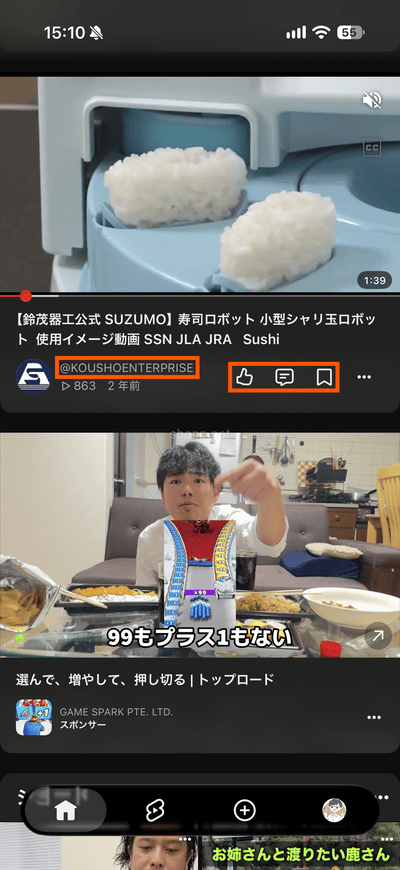
ホームフィードの変更はログアウト状態でも適用される
筆者の検証環境では、ログアウト状態の端末でもホームフィードの変更が適用されたため、アカウント単位で順次展開する仕様変更やテストではない可能性があります。
ただ、環境によってホームフィードやナビゲーションバーのUIに違いがあったため、発表済みの刷新と未発表の変更が並行して展開されている可能性があります。
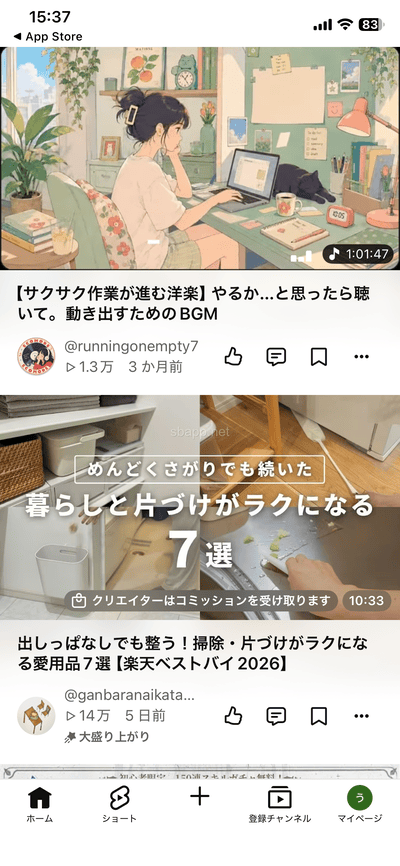
| 端末 | ナビゲーションバー | ホームフィードのボタン | 動画間の余白 |
|---|---|---|---|
| iPhone 17(ログイン状態) | ホーム・ショート・投稿・マイページ | いいね・コメント・保存・⋯ | あり |
| iPhone 14 Pro(ログアウト状態) | ホーム・ショート・投稿・マイページ | いいね・コメント・保存・⋯ | あり |
| iPhone 11 Pro(ログイン状態) | ホーム、ショート、投稿、登録チャンネル、マイページ | いいね・コメント・保存・⋯ | なし |
YouTubeヘルプコミュニティで仕様変更として発表されているナビゲーションバーの変更はアカウントによっては未適用の場合もありますが、ホームフィードに関する変更はログアウト状態の環境でも適用されました。
ホームフィードの変更はYouTube公式から未発表
YouTubeはUIの刷新やテストを公式ブログやYouTubeヘルプコミュニティで発表することもありますが、今回のホームフィードの変更は未発表です。
ホームフィードの変更に関する情報を探したところ、筆者が確認した範囲では2026年10月12日にThreadsでテストしているとの情報が投稿されていました。
現時点では仕様変更かテストかは断定できず、10月から実施しているテストの対象範囲を広げた可能性、未発表のまま仕様変更として展開している可能性の両方が考えられます。
元にUIには戻せない、再インストール後も適用
YouTubeアプリのUI変更が続いており、使用感が頻繁に変わるため使いにくさも感じますが、現時点では元々のUIに戻す方法は見つかっていません。
ホームフィードの変更に関しては、検証端末で再インストールしても適用されたため、YouTube側が変更を取り下げるまでは続くことになりそうです。
UI変更後のホームフィードを使った所感
ホームフィードの変更後、実際にYouTubeアプリを使った感想としては以下の課題があると感じました。筆者は前の仕様のほうが好みです。
変更後のホームフィードを使った所感:
- YouTubeのチャンネル名が表示されず、名前からチャンネルのイメージがつきにくい
- 「⋯」をタップする位置が少しずれると動画を開いてしまう(ボタンのない部分、動画カード全体が再生判定)
- ホームフィードには「いいね」「コメント」などのボタンが増えたものの、登録チャンネルフィードにはボタンがなく操作感に差がある
- 動画を見ずにした「いいね」「コメント」に価値があるのか疑問
個人の体感には差があるため、変更後のホームフィードが使いやすいと感じることもあると思いますが、もし「使いにくい」と感じる場合は以下の手順でフィードバックを送信できます。
-
YouTubeアプリを起動YouTubeアプリを起動する
-
スクリーンショットを撮影使いにくいと感じる画面のスクリーンショットを撮影する
-
「マイページ」をタップナビゲーションバーの「マイページ」をタップする
-
「設定」をタップ右上の歯車アイコン「設定」をタップする
-
「フィードバックの送信」をタップ画面をスクロールしてヘルプとポリシー欄にある「フィードバックの送信」をタップする
-
「開始する」をタップ青いボタンの「開始する」をタップする
-
内容を入力して送信フィードバック内容を入力して、紙飛行機アイコンの「送信」をタップする
✓ 検証済み 検証・調査の詳細
検証対象
YouTube
iOS版 21.47.6
OS
iOS27.2.1
端末
iPhone 17
検証結果・調査概要
iOS版YouTubeアプリのホームで、動画を開かずに「いいね」「コメント」「保存」ができるボタンが表示されました。ログアウト状態の端末でも同じボタンが表示され、再インストールしても元には戻りませんでした。

コメントを投稿する(承認後に反映)