

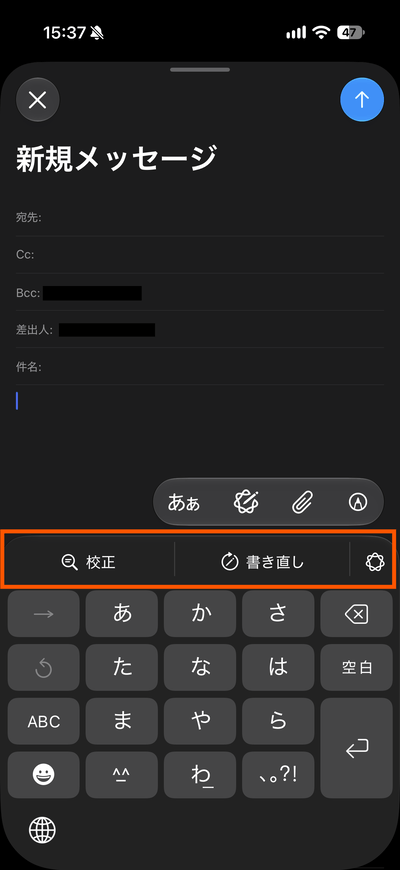
iOS27では、メモやメールなどで文章を作成する際、キーボードの上部に「校正」や「書き直し」などのボタンが表示されることがあります。
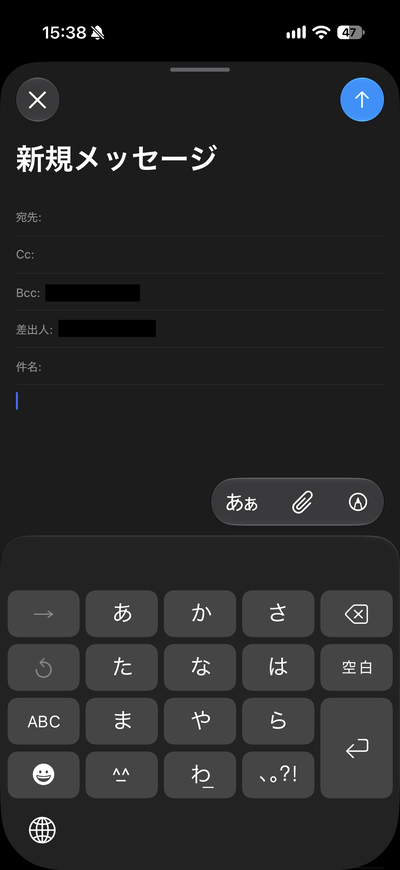
Apple Intelligenceの「作文ツール」と呼ばれる機能ですが、AIによる編集やツールを使用しておらず邪魔な場合は、スクリーンタイムでオフにできます。
目次
iOS27の作文ツールが邪魔、オフにしたいといった声
作文ツールでは、文章の書き直し・校正・要約などができますが、作文ツールを使わない場合では表示が邪魔に感じることがあります(投稿1、投稿2)。
最近では「AIヴィーガン」といった、AIの積極的な利用を控える考えもありますが、そういった場合はスクリーンタイムで作文ツールをオフにできます。
スクリーンタイムで作文ツールをオフにする方法
iOS27では、Apple Intelligence自体をオフにする設定は廃止されましたが、スクリーンタイムに機能単位でオフにできるオプションが追加されています。
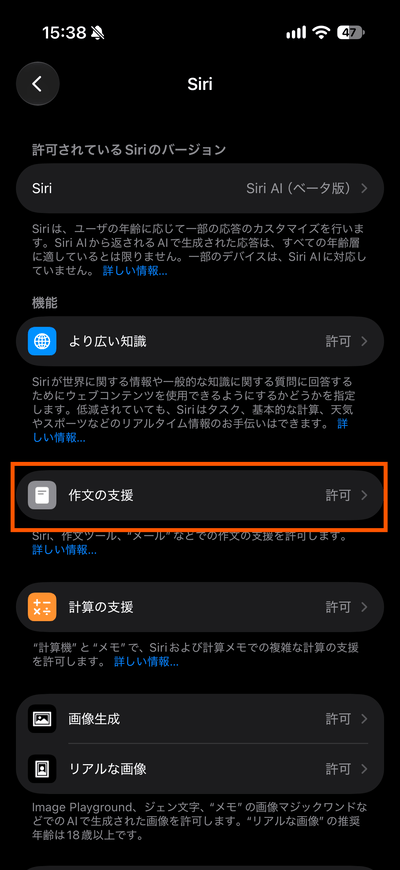
「作文ツール」については、以下の手順で設定を変更すると、テキストを選択した際のメニューやキーボード上部に作文ツールが表示されなくなります。
-
「設定」を開くホーム画面で「設定」を開く
-
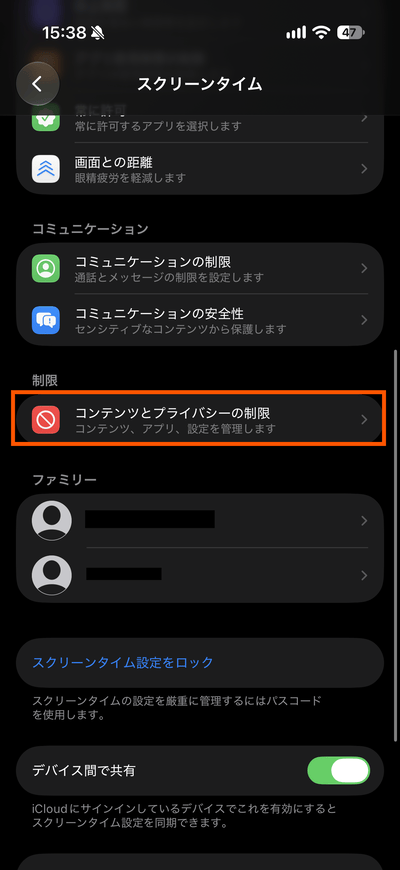
「スクリーンタイム」をタップスクロールして「スクリーンタイム」をタップする
-
「コンテンツとプライバシーの制限」をタップ制限欄の「コンテンツとプライバシーの制限」をタップする
-
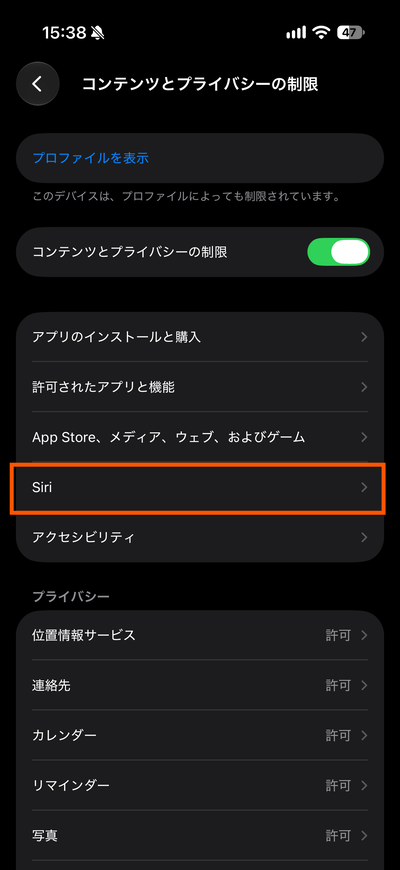
スイッチをオンにする「コンテンツとプライバシーの制限」のスイッチをオンにする
-
「Siri」をタップ一覧から「Siri」をタップする
-
「作文の支援」をタップグレーアイコンの「作文の支援」をタップする
-
「許可しない」を選択「許可しない」を選択する
計算の支援や画像生成も同じ方法でオフにできる
スクリーンタイムでは作文ツールだけではなく、計算の支援、画像生成、ウェブコンテンツの使用といった他の機能も同じ手順でオフにできます。
もしAIに関する機能を使うことに抵抗がある場合は、これらのすべてをオフにしたうえで後述の「Apple Intelligence自体をオフにする方法」もおすすめです。
Apple Intelligence自体をオフにする方法
作文ツールだけではなく、Apple Intelligence自体をオフにしたい場合は、iOS27.0.1時点ではSiriとシステムの言語を違うものに設定する必要があります。
例えば、Siriの言語を英語にして端末のシステム言語を日本語にすると、Apple Intelligenceの使用条件を満たさなくなります(事実上のオフ)。
システム条件
(中略)
・デバイスの言語とSiriの言語が同じ対応言語に設定されていること
デメリットとして、Siriまたはシステムのどちらかを日本語以外で使うことになりますが、Siriを使用していない場合であれば影響は小さいと思います。
ストレージ使用量の「Apple Intelligence」を大幅にカットできるため、端末の空き容量が不足している場合においても効果的な方法です。
✓ 検証済み 検証・調査の詳細
検証対象
作文ツール
OS
iOS27.0.1
端末
iPhone17
検証結果・調査概要
スクリーンタイムの「コンテンツとプライバシーの制限」→「Siri」→「作文の支援」を「許可しない」にすると、キーボード上部などに表示される作文ツールがオフになりました。

コメントを投稿する(承認後に反映)