

iOS27では、Wi-Fiの接続状況が不安定な時に自動でモバイルデータ通信に切り替える「Wi-Fiアシスト」が後継機能の「接続アシスト」に代わりました。
Wi-Fiアシストがオフの状態でiOS27にアップデートすると、通常は接続アシストもオフのままですが、一部で「勝手にオンになっていた」との報告があります。以下詳細です。
目次
Wi-Fiアシストの名称が接続アシストに変更
iPhoneでは、インターネット接続を安定させるための機能として、Wi-Fiが不安定な場合にモバイルデータ通信を使用する機能が用意されています。
iOS26まで「Wi-Fiアシスト」と呼ばれていた機能ですが、iOS27で名称が「接続アシスト」に変わりました。機能自体は同じものですが、よりシームレスに切り替わるよう改良されています。
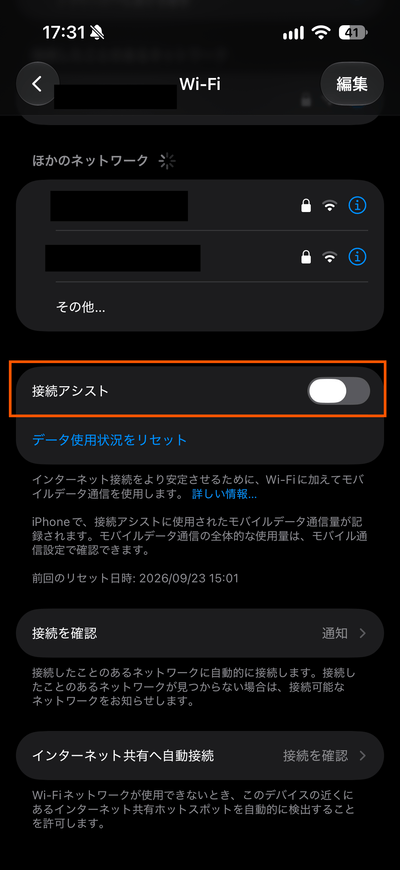
iOS27で接続アシストをオフにする方法
iOS26以前でWi-Fiアシストをオフにしていた場合は、iOS27アップデート後も接続アシストはオフのままになる仕様です。
Apple公式サイトで公開されているサポート記事では「Wi-Fiアシストがオフだった場合は手動でオンにできる」と記載されています。
Wi-Fiアシストがオフだった場合は、手動で接続アシストをオンにすることができます。
引用:Apple
しかし、Xでは「勝手にオンになっていた」との声も多いため、iOS27アップデート後は接続アシストの設定を見直したほうが安心です(投稿1、投稿2)。
-
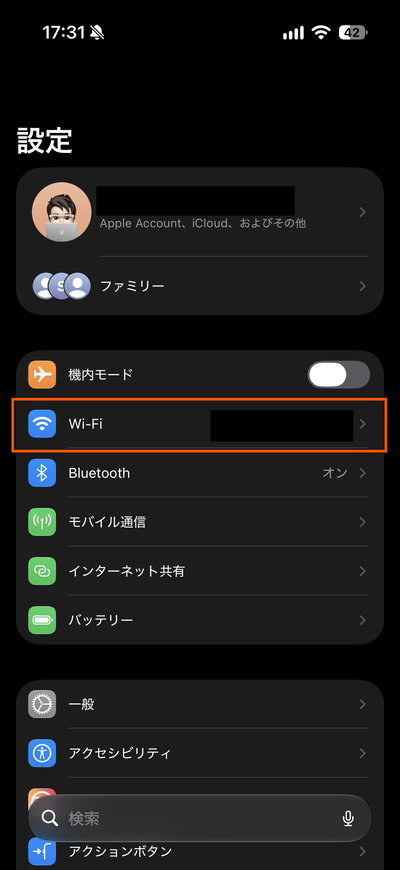
「設定」を開くホーム画面で「設定」を開く
-
「Wi-Fi」をタップ一覧から「Wi-Fi」をタップする
-
「接続アシスト」をオフ中段にある「接続アシスト」をオフにする
SSID単位で接続アシストをオフにする方法
接続アシストはSSID単位でもオフにできます。特定のWi-Fiに接続した時のみ接続アシストを使わない場合は、以下の設定を変更してください。
-
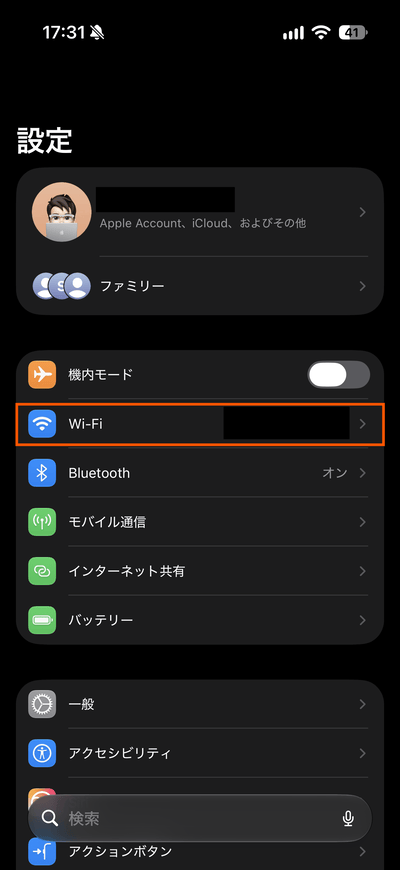
「設定」を開くホーム画面で「設定」を開く
-
「Wi-Fi」をタップ一覧から「Wi-Fi」をタップする
-
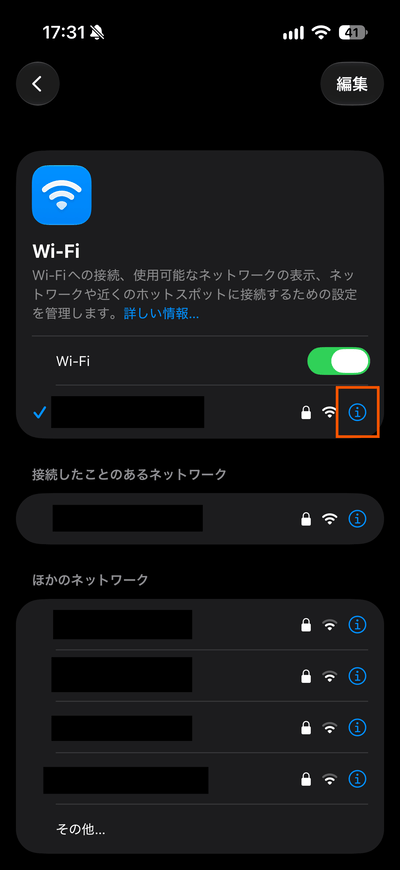
「i」をタップSSID横の「i」をタップする
-
「接続アシストを使用」をオフ下にスクロールして「接続アシストを使用」をオフにする
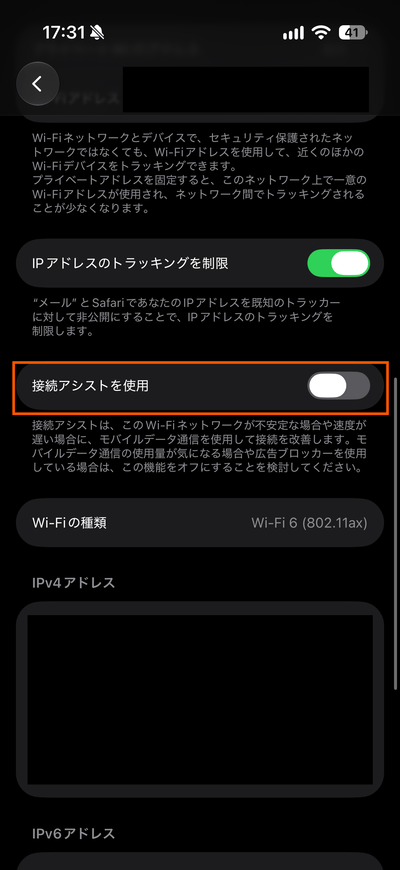
筆者の端末では接続アシストはオフのまま
筆者の検証端末(iPhone 17)ではWi-Fiアシストをオフにした状態でiOS27へアップデートしましたが、接続アシストはオフになっていました。
本来であれば、Wi-Fiアシストをオフにした状態で何度かiOSアップデートして検証すべきですが、新たな環境を用意できないため追加の検証は見送りました。
仕様上は勝手にオンになることはないはずですが、実際「勝手にオンになった」との声があるので、iOSアップデート後は接続アシストの設定を見直す習慣をつけたほうが安心かもしれません。
✓ 検証済み 検証・調査の詳細
検証対象
接続アシスト
OS
iOS27
端末
iPhone17
検証結果・調査概要
Wi-Fiアシストをオフにした状態でiOS27へアップデートしたところ、接続アシストはオフのままでした。Wi-Fiの設定から接続アシストのオフ、SSID単位でもオフにできることを確認しました。
iOS27アップデート後、接続アシストはオンオフどちらでしたか?
読者の回答状況
40 件の回答
バージョン別に見る
| バージョン | オフがオンになった | オフのまま | オンのまま | 覚えていない |
|---|---|---|---|---|
| 27.2 | 1件 | 0件 | 0件 | 0件 |
| 27.0.1 | 12件 | 1件 | 0件 | 1件 |
| 27.0 | 8件 | 11件 | 2件 | 0件 |
| 一覧にない | 1件 | 0件 | 0件 | 0件 |
| わからない | 3件 | 0件 | 0件 | 0件 |
集計について
回答時点の回答とバージョンを集計。自己申告のため、利用者全体の傾向を示すものではありません。同じ方の再回答は、回答かバージョンが変わったときだけ受け付けています。
回答済みです。


気づいたことなど、ひと言でもお気軽に。