

2026年10月下旬頃から、YouTubeアプリで再生履歴を検索しても検索結果が表示されず、検索機能が正常に動作しない不具合が発生しています。
筆者もiOS版YouTubeアプリで過去の再生動画を見返したい時に履歴の検索をよく活用していましたが、検索自体が反応しない状況が続いています。以下詳細です。
目次
再生履歴の検索結果が表示されない不具合
YouTubeアプリでは、マイページタブから「履歴」をタップすると、過去に再生した動画を種類別(長尺・ショート・ポッドキャスト・音楽)に見返すことができます。
履歴画面には検索ボックスがあり、動画タイトルなどを入力すると一致する動画が検索結果に表示されますが、「再生履歴を検索できない」といった報告が増えています(投稿1、投稿2)。
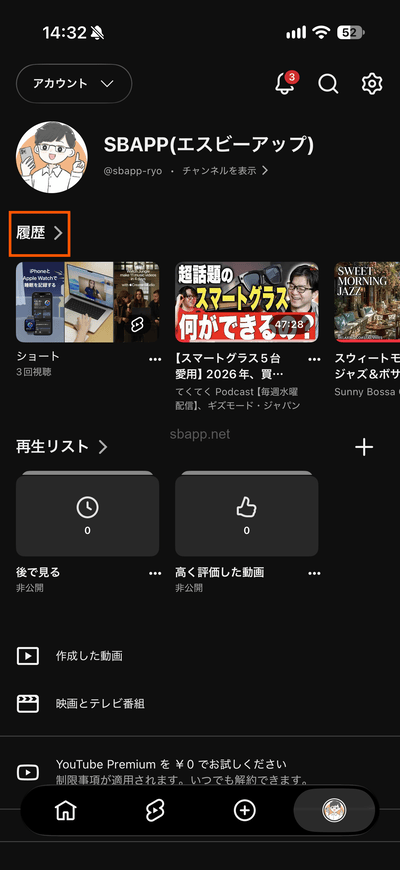
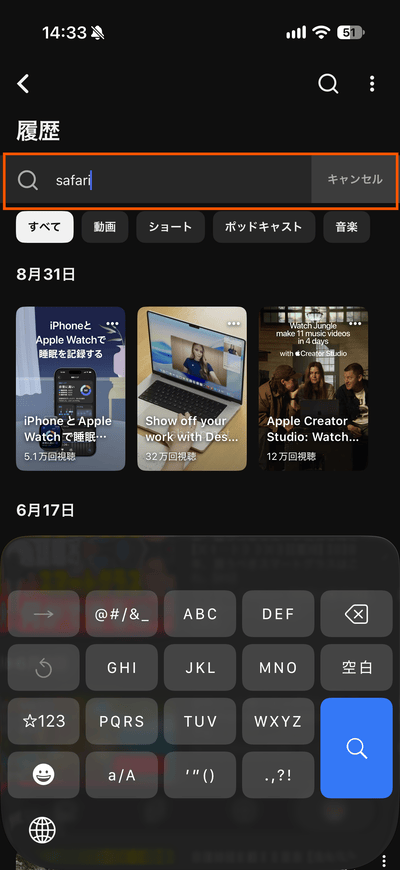
YouTubeアプリが刷新された時期から問題が報告
YouTubeヘルプコミュニティで既知の問題としては取り上げられていませんが、YouTubeアプリの刷新が行われた2026年10月下旬頃と時期が重なります。
ブラウザ版のYouTubeでは現在も検索できることから不具合である可能性が高いため、根本的な解決にはYouTube側の対処を待つ必要があります。
ブラウザでYouTubeの履歴を検索する方法
今回の問題はYouTubeアプリで発生しており、ブラウザ版のYouTubeでは現在も履歴を検索することができます。
PCの場合は履歴画面の右側に検索ボックスが表示されますが、スマホだと検索ボックスが表示されないため、検索結果のURLに直接アクセスすることで表示できます(要ログイン)。
-
ブラウザでYouTubeを開くブラウザでYouTubeを開く
-
PCは検索ボックスに入力PCの場合は右側の「再生履歴を検索します」のボックスにワードを入力する
-
スマホは検索結果のURLにアクセススマホの場合は「https://m.youtube.com/feed/history?query=検索ワード」にアクセスする
Googleアクティビティから履歴を検索する方法
もう1つの再生履歴の検索経路としてGoogleアクティビティの「YouTubeの履歴」から検索する方法もあります。
ただ、筆者の端末では動画のタイトルに含まれるワードを入力して検索してもヒットせず、この方法を試しても検索自体が正常に機能しませんでした。
アカウントによっては検索できる可能性もあるため、前述のURLを直接入力する方法が面倒な場合はこちらを試してみてください。
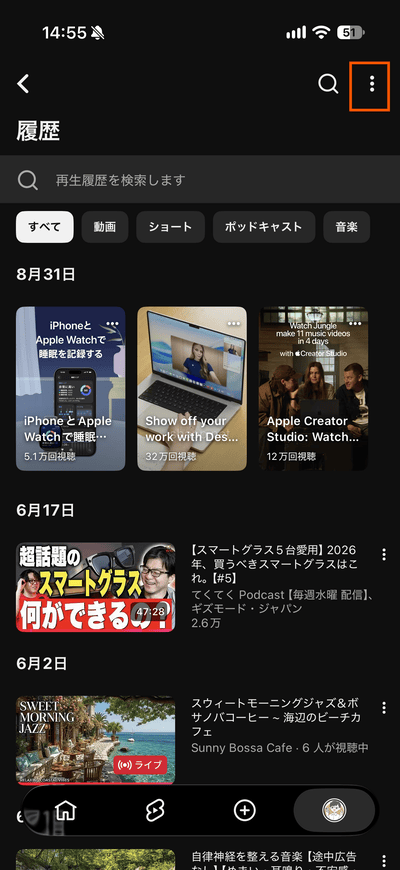
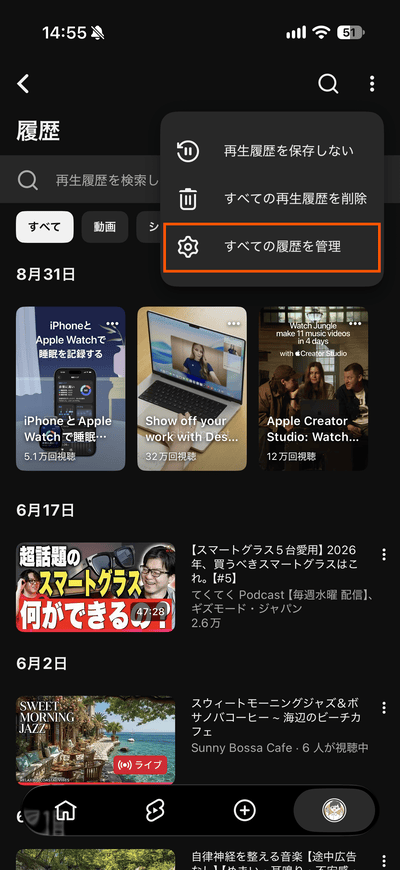
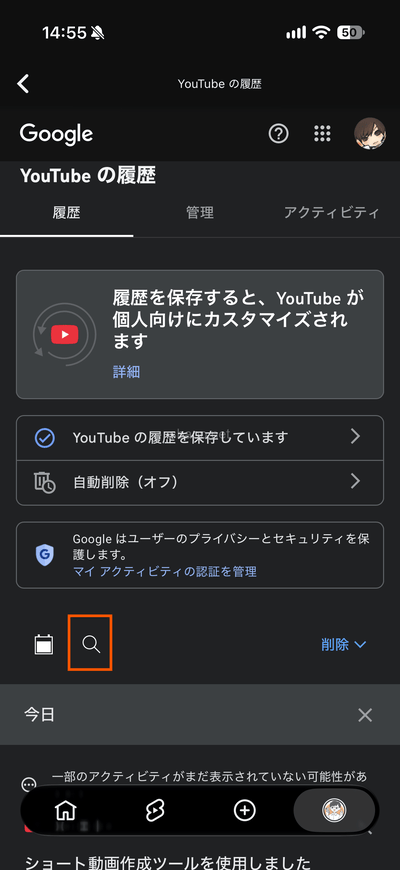
-
YouTubeアプリを開くYouTubeアプリを開く
-
「マイページ」をタップ下部バーの「マイページ」をタップする
-
「履歴」をタップ履歴欄の「履歴」をタップする
-
「︙」をタップ画面右上の「︙」をタップする
-
「すべての履歴を管理」をタップメニューから「すべての履歴を管理」をタップする
-
「検索」をタップページ中段にある虫眼鏡アイコンの「検索」をタップする
-
ワードを入力して検索アクティビティを検索の検索欄にワードを入力して検索を実行する
履歴検索のURLをユーザー辞書に登録する方法
筆者の体感では、ブラウザでログインの手間はあるものの「ブラウザで検索結果のURLを直接開く」ことが一番手軽でした。
毎回URLをコピペすることが面倒な場合は、以下の手順でユーザ辞書に検索結果のURL「https://m.youtube.com/feed/history?query=」を追加すると、変換だけで簡単に入力できるので試してみてください。
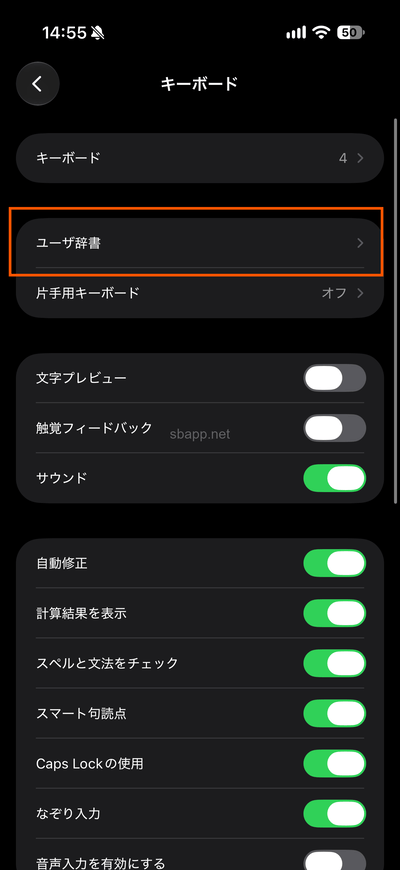
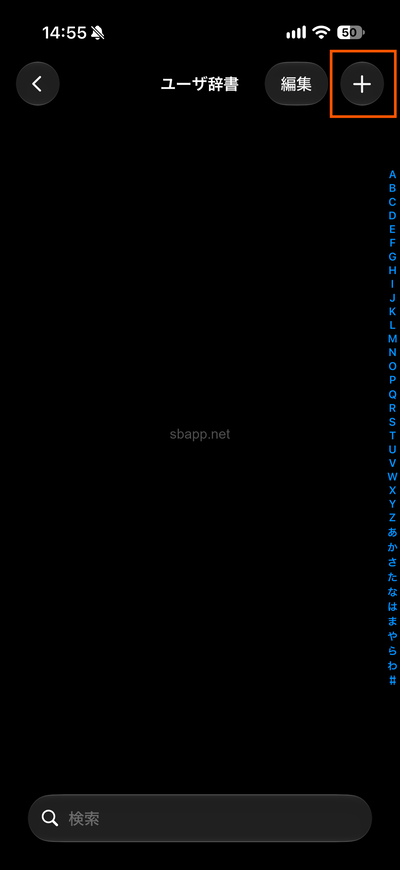
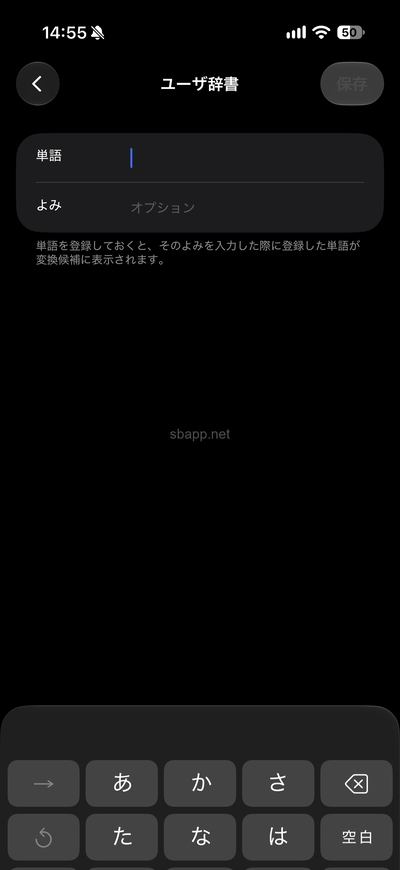
-
「設定」を開くホーム画面で「設定」を開く
-
「一般」をタップスクロールして歯車アイコンの「一般」をタップする
-
「キーボード」をタップスクロールして「キーボード」をタップする
-
「ユーザー辞書」をタップ「ユーザー辞書」をタップする
-
「+」をタップ画面右上の「+」をタップする
-
単語欄にURLを入力単語欄に「https://m.youtube.com/feed/history?query=」を入力する
-
よみ欄に語句を入力よみ欄に変換前の語句として「けんさく」などを入力する
-
「保存」をタップ画面右上の「保存」をタップする
✓ 検証済み 検証・調査の詳細
検証対象
YouTube
iOS版 21.46.3
OS
iOS27.2.1
端末
iPhone17
検証結果・調査概要
iOS版YouTubeアプリの履歴画面で検索しても検索結果が表示されない問題を確認しました。Googleアクティビティの「YouTubeの履歴」でも同様に検索できませんでした。回避方法として、ブラウザ版YouTubeの再生履歴からは検索できました。

コメントを投稿する(承認後に反映)