

2026年2月26日現在、LINEのアップデートによりトークタブがリニューアルされ、トークを一括削除できる「トークリスト編集」のボタンが移動しました。
SNS上では「トーク一括削除がなくなった」「一括削除はどこ?」といった声も多くみられますが、トークの一括削除機能は廃止されておらず、ボタンの表示場所がメニュー内に格納される形に変更されています。
筆者の環境(iPhone 17 / LINE バージョン15.16.0)でも、一括既読機能も兼ねたボタンが消えた時は困惑しましたが、現在も本記事の手順で「一括削除」と「一括既読」の両方を使用できています。以下詳細です。
目次
LINEアップデートで「トーク一括削除」が消えた?
2026年2月26日、LINEをアップデート後に「トークリスト編集」ボタン(≡に✓のアイコン)が消えてしまい、トークを一括削除する機能が使えなくなったとの声が増えています(ユーザーの言及:ポスト)。
アップデートにより使い慣れたボタンが表示されなくなり、機能が廃止されたかのようにも見えますが、ボタンの表示位置が変更されており、現在もトークの一括削除機能は使用可能です。
サービス開始からまもなく15周年を迎えるLINEは、もっと身近で心地よい体験をお届けするため、トークタブをリニューアルしました。
新しいトークタブは「LINE」バージョン15.16.0 以上で順次公開中です。引用:LINE
トークを一括削除できるトークリスト編集が「+」の中に移動
LINEアップデート後、従来のトークリスト編集ボタン(≡に✓のアイコン)が消えた場合は、右上の「+」をタップすると表示されるメニューに「トークリスト編集」として移動しています。
「トークリスト編集」の機能自体は以前と変わっておらず、トークの一括削除だけではなく、未読のトークを一括既読する「すべて既読」ボタンも画面右上に残っています。
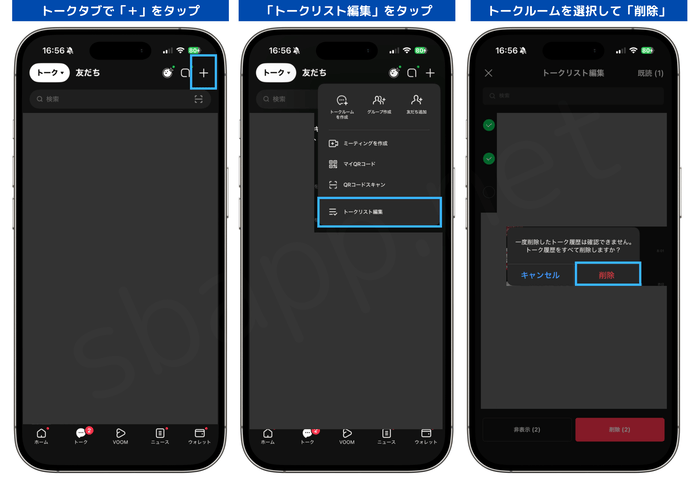
トークの一括削除手順:
- 「LINE」を開く
- 「トーク」タブを開く
- 右上の「+」をタップ
- 「トークリスト編集」をタップ
- 削除するトークルームを選択
- 「削除」をタップ
- 確認画面で「削除」をタップ
トークタブで「友だちリスト」を見れる仕様にリニューアル
トークタブのリニューアルでは「トークリスト編集」の移動だけでなく、以下の変更も含まれています。トークタブ上で「友だち」タブをタップすると、その場で友だちリストを表示できる仕様が特徴的です。
トークタブのリニューアル内容:
- トークタブに「トーク」と「友だち」のタブが新設
- トークタブで「トーク一覧」と「友だちリスト」の切り替えが可能
- 複数のトークルームで作成したアルバムを「まとめて見る」機能が「友だち」タブから使用可能
- 画面右上の「+」ボタンに、トーク作成や友だち追加、QRコードなどの機能を集約
容量節約で削除する場合は「データの削除」が便利
トークルームの一括削除を「iPhoneの空き容量を増やすため」に行っている場合は、データの削除機能を使用すると、トークデータ(写真、動画、ボイスメッセージ、ファイル含む)の一括削除またはトーク単位で削除できます。
削除によって確保できる容量が数字で表示されるため、容量を多く使用しているトークのみをピンポイントで削除できるので便利です。
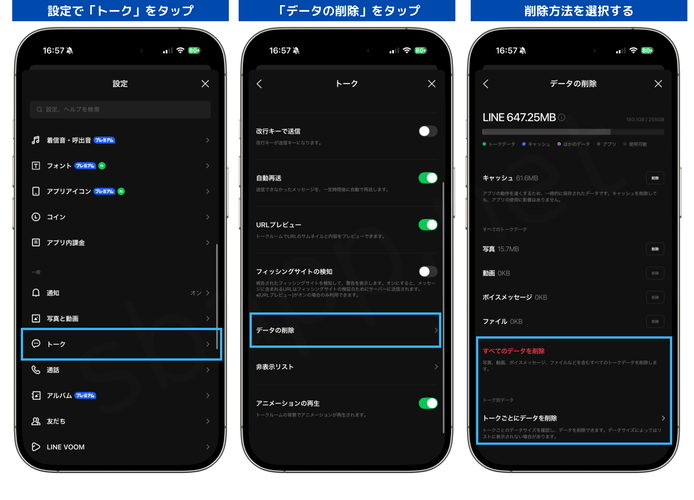
LINEのトークデータを削除する手順:
- LINEで「ホーム」タブを開く
- 右上の「設定(歯車)」をタップ
- 「トーク」をタップ
- 「データの削除」をタップ
- 「すべてのデータを削除」または「トークごとにデータを削除」をタップ


LINEのトーク一括削除で困っていました。助かりました!
ありがとうございました。