

Vlog共有アプリ「setlog(セットログ)」では、ログを開いた状態で共有ボタンをタップすると、動画の保存ボタンが表示されます。
保存先はiPhoneでは写真アプリ、AndroidではGoogleフォトアプリなどが設定されており、保存した動画は自由に見返すことができます。
本記事では、setlogでの動画の保存方法・保存先の確認方法・保存してもバレないかなどを詳しく解説します。
目次
setlogで動画を保存する方法(iPhone/Android共通)
setlogでは、ログ(グループ)に寄せられた1日の投稿を1つの動画として端末に保存できる機能が用意されています。
保存手順はiOS版・Android版ともに共通となっており、実際にiOS 26.5.1とAndroid 13の環境で確認しました。
-
ログを開くsetlogで保存したい動画があるログを開く
-
「共有ボタン」をタップログ画面右上の「共有ボタン」をタップする
-
「保存ボタン」をタップ表示されたメニューから「保存」をタップする
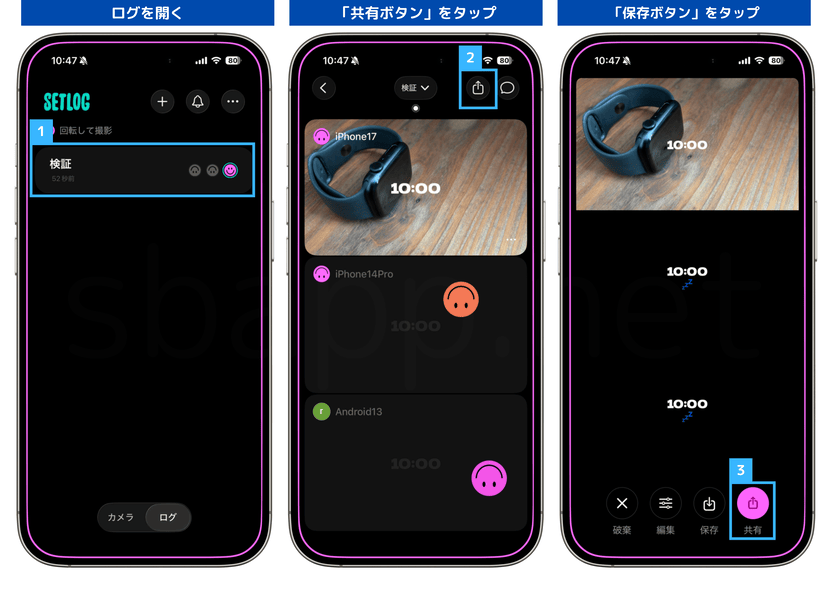

「共有ボタン」をタップすると、「하루로그 생성 중…(日次ログを生成中)」という韓国語のテキストが約1〜1.5秒表示されてから共有シートが開きます。韓国語が表示されるのは仕様(ローカライズ漏れ)でエラーではありません。
保存が完了すると、保存ボタンのアイコンが「チェックマーク」に変化します。Android版の場合は「ギャラリーに保存しました」と表示されます。写真アプリへの保存自体はすぐに完了しす。
setlogで保存した動画の保存先
動画の保存先はiPhoneとAndroidで異なり、それぞれ以下の手順で保存した動画を確認できます。
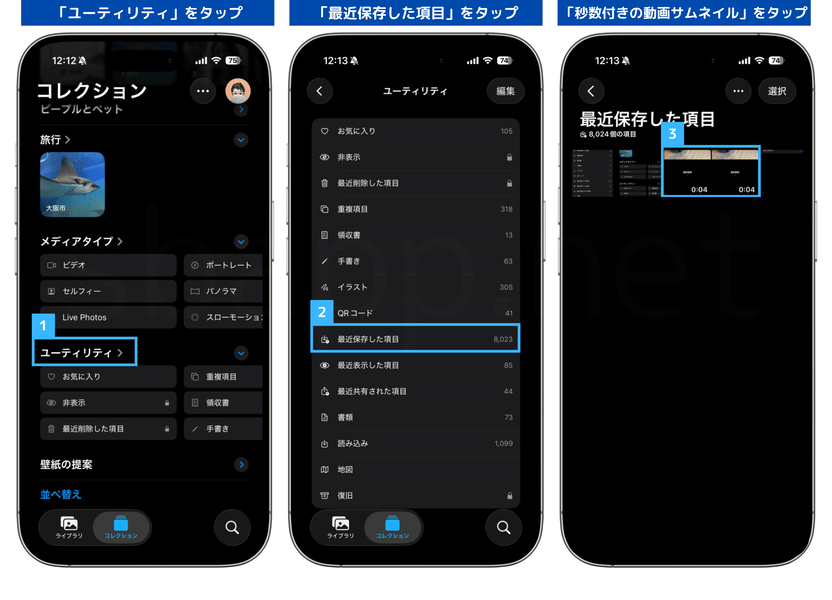
保存先でsetlogの動画が見つからない場合は、秒数が表示されたサムネイル(動画のサムネイル)を探してみてください。
-
写真アプリを起動するiPhoneの写真アプリを起動する
-
「コレクション」をタップ下部メニューの「コレクション」タブをタップする
-
「ユーティリティ」をタップコレクション内の「ユーティリティ」をタップする
-
「最近保存した項目」をタップ「最近保存した項目」をタップ、最新の秒数付きサムネイルがsetlogで保存した動画

-
フォトアプリを起動するGoogleフォトアプリを起動する
-
「デバイス内」をタップメニューから「デバイス内」をタップする
-
「Setlog」をタップフォルダ一覧から「Setlog」をタップする
setlogで保存した動画が保存先で見つからない場合
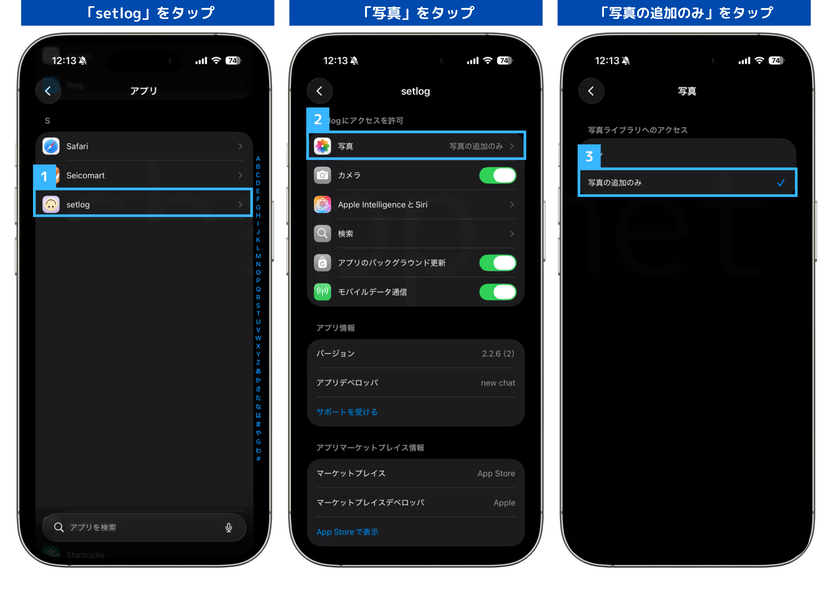
動画を保存したのに写真アプリやフォトアプリに表示されない場合は、setlogのアクセス許可設定を見直してみてください。
iPhoneでアクセス許可をオフにして試したところ、保存ボタンをタップしてもエラーは表示されず、チェックマークが表示されても実際には保存されない挙動が発生しました。
写真アプリやフォトアプリを探してもsetlogの動画が見つからない場合は、以下の手順で権限を確認してください。
-
「設定」を開くiPhoneのホーム画面から「設定」アプリを開く
-
「アプリ」をタップ設定画面から「アプリ」をタップする
-
「setlog」をタップアプリ一覧から「setlog」をタップする
-
「写真」をタップアクセス許可欄の「写真」をタップする
-
「写真の追加のみ」をタップ「写真の追加のみ」を選択する

-
「設定」を開くAndroid端末の「設定」アプリを開く
-
「アプリ」をタップ設定メニューから「アプリ」をタップする
-
「setlog」をタップアプリ一覧から「setlog」をタップする
-
「権限」をタップアプリ情報画面の「権限」をタップする
-
「写真と動画」をタップ一覧から「写真と動画」をタップする
-
「許可」をタップ「許可」を選択する
setlogで保存しなかった動画は消える?
現時点では動画に保存期間は設けられておらず、日付が変わると当日の投稿はアーカイブとして記録されます。
アーカイブに移動した投稿は、以下の手順で振り返ることができるほか、共有ボタンから端末に保存することも可能です。
-
ログを開くsetlogで任意のログを開く
-
「ログの名前」をタップログ画面上部の「ログの名前」をタップする
-
「アーカイブ」をタップ表示されたメニューから「アーカイブ」をタップする
-
日付をタップカレンダーで見たい日付をタップする
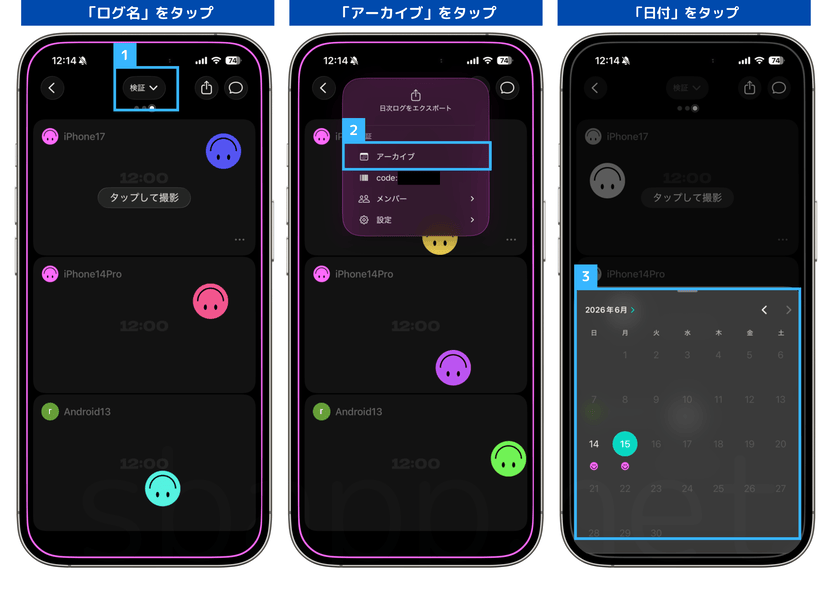

また、前日の投稿を見たい場合は、ログ画面で右にスワイプすると前日の画面に切り替えられます。カレンダー操作が必要ないので手軽です。
動画を保存する必要性について
アーカイブ機能があるためすべての動画を保存する必要はありませんが、思い出として残したい動画や消えると困る動画は端末に残すと安心です。
例えば、不具合や誤操作によってログにアクセスできなくなったり、アーカイブ自体が消えてしまうケースも「絶対に無い」とは言い切れません。
setlogで動画を保存してもグループメンバーにバレない
現時点のsetlogでは、動画を保存してもグループメンバーへ通知は届かないため、保存したことがバレることはありません。
スクリーンショットも同様に通知されない仕様のため、深夜にスクショや保存を行っても、通知によって迷惑をかける心配はありません。
✓ 検証済み 検証・調査の詳細
検証対象
setlog
iOS版 2.2.6 (2) / Android版 1.0
OS
iOS 26.5.1 / Android 13
端末
iPhone 17・PC
検証結果・調査概要
iOS版とAndroid版で動画の保存・アーカイブ・権限設定を確認。iPhoneでは写真アプリの最近保存した項目に保存される。ただし、権限オフだと保存ボタンがチェックマークに変化するが実際には保存されない挙動が発生する。動画を保存してもグループメンバーへの通知は届かないことを確認。


コメントを投稿する(承認後に反映)