

iPhoneで不在着信があると通知が残りますが、通知を既読にしたことで折り返し電話を忘れてしまったり、後から気づいた経験はありませんか?
iOS 26では、電話アプリの着信履歴画面から、後で掛け直す必要がある連絡先をリマインダーに登録して、後から通知として受け取ることができます。
特に折り返しを忘れると問題になるようなシーンであれば、本記事の手順でリマインダーに登録しておくと安心です。
目次
iPhoneの「かけ直しリマインダー」機能とは
iPhoneでは、不在着信があると通知センターに通知が表示され、電話アプリには通知バッジ(赤丸)が表示されます。
不在着信に気づいて通知を既読にしてしまったり、電話アプリで履歴を開いてしまうと通知バッジが消えるため、折り返しを忘れるケースがあります。
対策として、メモやリマインダーに手動で記録している方もいると思いますが、iOS 26では「かけ直しリマインダー」機能が用意されています。

「かけ直しリマインダー」の設定手順
iOS 26では、折り返しが必要な着信履歴を以下の手順でリマインダーに追加することで、設定時刻に改めて通知を受け取ることができます。
-
電話アプリを開くiPhoneで電話アプリを起動する
-
「履歴」タブをタップ下部メニューの「履歴」タブをタップする
-
連絡先を左にスワイプ折り返しが必要な連絡先を左にスワイプする
-
時計アイコンをタップ表示された「時計アイコン」をタップする
-
リマインダーの種類をタップ「1時間後にリマインダー」などリマインダーの種類をタップする
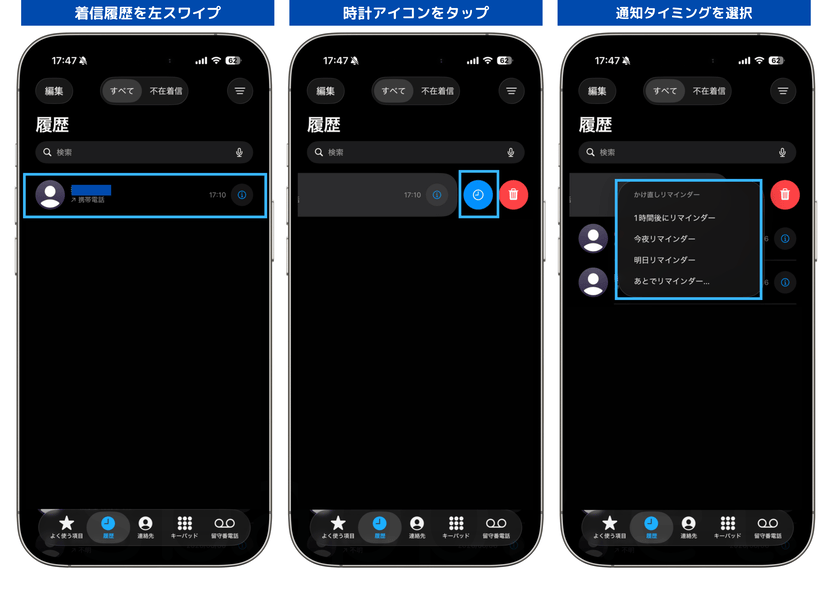

リマインダーの種類と通知時間
設定できるリマインダーは以下の4種類で、それぞれデフォルトの通知時間が異なります。
リマインダーの通知時間:
- 1時間後にリマインダー:操作時間から1時間後に通知
- 今夜リマインダー:当日21時に通知
- 明日リマインダー:翌朝8時に通知
- あとでリマインダー:任意の時間に通知
「今夜リマインダー」や「明日リマインダー」は1タップで設定できて便利ですが、通知される時間はリマインダーアプリで確認する必要があります。
通知時刻を正確に把握したい場合は「あとでリマインダー」での手動設定がおすすめです。「想定より通知が遅い時間だった」などを防げます。
※ 17時に操作したケースを基に確認しているため、時間帯によって設定される通知時間が異なる場合があります。
かけ直しリマインダーの確認と早めに折り返す方法
電話アプリの着信履歴で「かけ直しリマインダー」に設定した項目は、横スワイプすると時計アイコンにチェックマークが表示されます。
かけ直しの件数が多く、個別に確認することが手間に感じる場合は、リマインダーアプリで「すべて」を開くと一覧で確認できます。
通知が鳴る前に掛け直す場合は、リマインダーアプリ上の「電話マーク」をタップするとその場で発信されます。発信後はリマインダーが完了扱いにならないため、左端の丸マークをタップして完了にするか、左スワイプで「削除」してください。

削除や完了にしないまま放置すると、本来の設定時刻に通知が届き、うっかり必要のない折り返しをしてしまう可能性があるため注意してください。
関連記事【iPhone】低電力モード中も「通話のスクリーニング」が動作可能に(iOS26.5以降)
✓ 検証済み 検証・調査の詳細
検証対象
電話
OS
iOS 26.5.1
端末
iPhone 17
検証結果・調査概要
iOS 26.5.1の電話アプリで「かけ直しリマインダー」機能を確認。着信履歴の左スワイプで1時間後・今夜(21時)・明日(翌朝8時)の再通知が可能。リマインダーアプリから一覧確認や発信、完了、削除も可能です。


コメントを投稿する(承認後に反映)