

iOSアプリでは、機能追加やバグ修正を含むアップデートが配信されますが、App Storeでアップデートの一覧画面を開いても表示されない場合があります。
これはiOSの仕様によるもので、配信から間もないアプリはアップデート画面に表示されない場合があるため、手動での対処が必要です。以下詳細です。
目次
XやYouTubeなど、App Storeにアップデートが表示されない原因
XなどのSNSを利用していると、タイムラインで「○○アプリの不具合がアップデートで修正された」といった投稿を目にすることがあります。
口コミから不具合が解消されたことを知り、App Storeの「アプリのアップデート」を開いて確認するも、該当のアプリが一覧に表示されない場合があります。
これはiOSの仕様による影響で、配信直後のアップデートがすぐに反映されず、アップデート一覧に表示されるまで数日程度のタイムラグが生じることもあります。
実際、最近ではiOS版YouTubeの「スタンプが表示されない不具合」が修正されましたが、アップデートがApp Storeに表示されないケースが報告されています(Xの投稿)。
App Storeのアップデート一覧を再読み込みする
アプリのアップデート一覧に一部アプリが表示されない場合は、以下の手順で画面の更新(再読み込み)を試してみてください。
実際に筆者環境では、アップデート可能なアプリは25件でしたが、再読み込み後は64件に増加しており、相当数のアプリが反映されていませんでした。
-
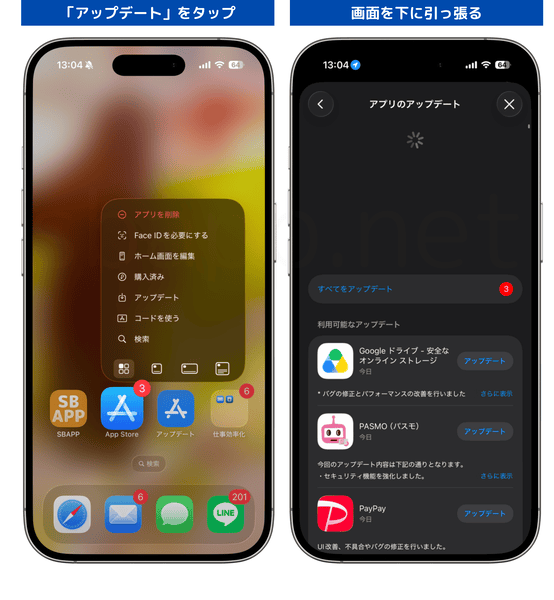
App Storeのアイコンを長押しホーム画面でApp Storeのアイコンを長押しする
-
「アップデート」をタップ表示されたメニューから「アップデート」をタップする
-
画面を下に引っ張るアップデート一覧画面を下に引っ張る
-
再読み込みを待つぐるぐるマークが表示され、再読み込みが完了するまで待つ

アプリを直接検索してアップデート
アップデート一覧を再読み込みしても目的のアプリが表示されない場合は、検索から直接アップデートする方法を試してください。
-
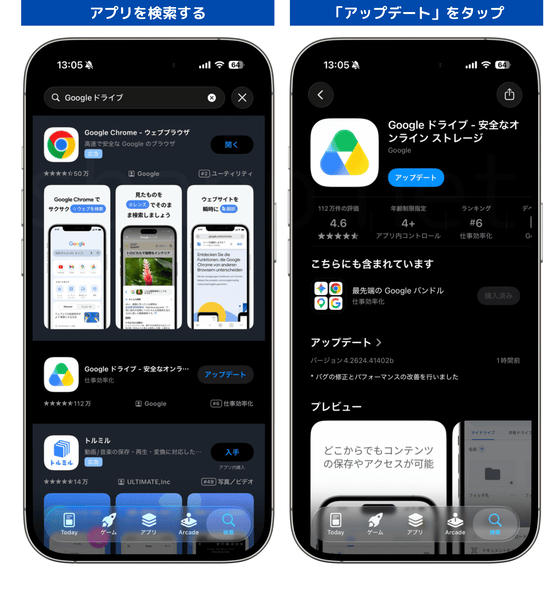
App Storeを開くホーム画面でApp Storeを起動する
-
「検索」をタップ下部メニューの「検索」をタップする
-
アプリ名を入力するアップデートしたいアプリの名前を入力して検索する
-
検索結果でアプリを開く検索結果に表示されたアプリをタップして詳細画面を開く
-
「アップデート」をタップ詳細画面に表示されている「アップデート」をタップする

端末の再起動で表示される可能性もある
アップデートが配信されているにも関わらず、アップデート一覧やアプリの詳細画面にボタンが表示されない場合は、デバイスを再起動してから再度確認してください。
現在の筆者環境(iOS 26.5.1)では再現できていませんが、iOS 18で似た問題を経験しており、端末の再起動でアップデートを確認できたことがあります。
-
音量ボタンとサイドボタンを長押し片方の音量調整ボタンとサイドボタンを同時に長押しする
-
「スライドで電源オフ」をドラッグ「スライドで電源オフ」を右にドラッグして電源を切る
-
サイドボタンを長押し電源が切れたら「サイドボタン」を長押しして起動する
-
サイドボタンを長押しサイドボタンを長押しする
-
「スライドで電源オフ」をドラッグ「スライドで電源オフ」を右にドラッグして電源を切る
-
サイドボタンを長押し電源が切れたらサイドボタンを長押しして起動する
最新バージョンの互換性を確認する
これらを試してもアプリのアップデートが表示されない場合は、アプリの最新バージョンの互換性を確認してください。
例えばLINEでは利用環境が見直されることがあり、iOSのバージョンによってアップデートが打ち切られる場合があります。
LINEの旧バージョンのアップデート対象範囲:
- iOS 17.0 ~ 17.7.7:LINEバージョン26.1.1まで
- iOS 16.0 ~ 16.7.14:LINEバージョン15.7.2まで
- iOS 15.0 ~ 15.8.6:LINEバージョン14.6.3まで
App Storeで互換性を確認する場合は、検索から該当アプリの詳細画面を開き、画面を下にスクロールして「互換性」をタップすると表示されます。

✓ 検証済み 検証・調査の詳細
検証対象
App Store
OS
iOS 26.5.1
端末
iPhone 17
検証結果・調査概要
App Storeのアップデート一覧の再読み込み操作と挙動を確認。再読み込み前は25件だったアップデート可能アプリが、再読み込み後に64件に増加。端末の再起動による改善はiOS 26.5.1環境では再現できませんでした。


別の不具合もあり、アプリのアップデートを放置した状態のまま次のアップデートがあっても、再読み込みで反映されない不具合があります。
こちらはiOS 18.4以降から起きている問題で、現在のiOS26.5でも改善されていません。
いつもコメントありがとうございます。
私の環境だと再現できていないのですが、該当アプリを検索して詳細画面を開いた場合は「アップデートボタン」が表示されるのでしょうか?
もし確認済みでしたら情報共有して頂けると助かります..!
新しいアップデートが来たとき、アカウント画面(iOS 18以前、26.4以降はアップデートから同じ手順)を開いて下スクロールで読み込んでも反映されないということです!
説明不足ですみません、アプリを検索して開いたときやApp Storeを再起動することで反映されます!
詳細な情報ありがとうございます!
手元の端末で再現不可なので助かりました:)