

iOS27では、ショートカットアプリのUIが刷新されており、オートメーションを左スワイプしても「削除」のオプションが表示されなくなりました。
筆者も戸惑った仕様変更の一つですが、iOS27でオートメーションを削除するには起動条件を削除するか、紐づいたショートカットの削除が必要です。以下詳細です。
目次
オートメーションを左スワイプで削除できない
iOS27では、ショートカットやオートメーションを「やりたいこと」を入力するだけで、条件やアクションが自動的に組み立てられるようになりました。
自分に必要な自動化を簡単に作れるようになりましたが、不便になった変更点もあり、オートメーションを左スワイプで削除できなくなりました。
iPhoneで項目を削除する際、直感的に左スワイプする方も多いと思いますが、iOS27のオートメーション一覧では左スワイプしても何も反応しません。
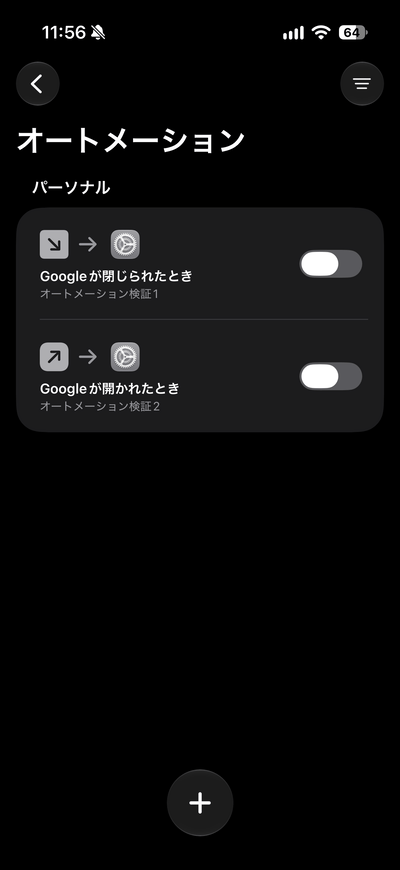
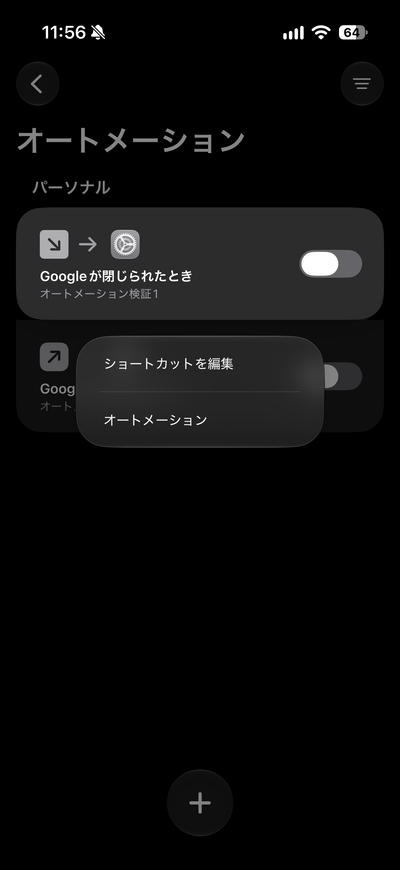
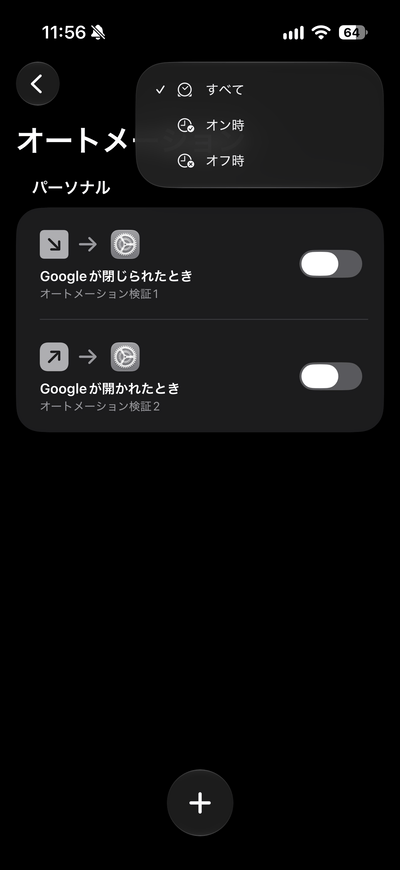
筆者が検証した範囲では、iOS27.0時点でオートメーションの削除方法は2通りあり、オートメーションのみ削除するのか、ショートカットも同時に削除するのかで使い分けできます。
オートメーションの起動条件を削除する
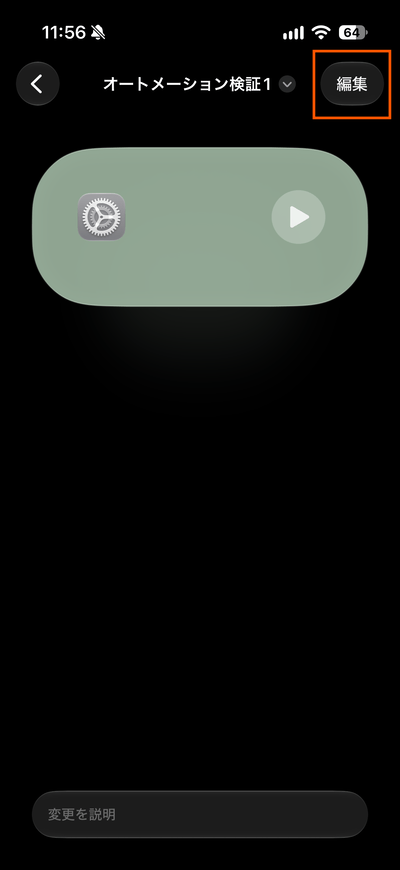
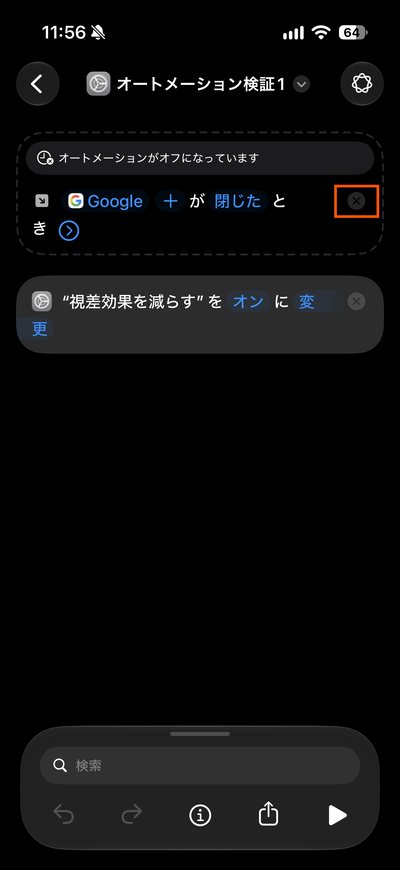
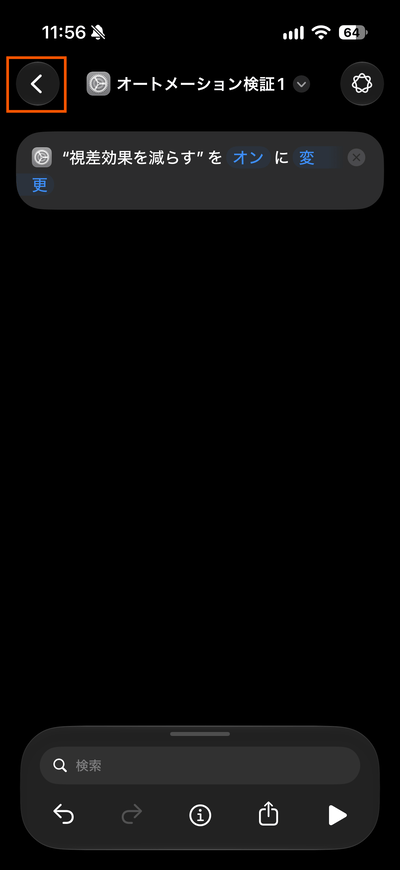
1つ目はオートメーションを編集して起動条件を削除する方法です。シンプルにオートメーションだけ削除され、紐づいたショートカットは残ります。
オートメーションを作成した際に作られたショートカットを活用したい場合は、この方法でオートメーションを削除してください。
-
ショートカットアプリを起動ショートカットアプリを起動する
-
「オートメーション」をタップライブラリで「オートメーション」をタップする
-
オートメーションをタップ削除したいオートメーションをタップする
-
「編集」をタップ右上の「編集」をタップする
-
「×」をタップ先頭の条件式の「×」をタップする
-
「戻るボタン」をタップ左上の「戻るボタン」をタップする
紐づいたショートカットを削除する
オートメーションと紐づいたショートカットを同時に削除したい場合は、オートメーションに紐づいたショートカットを削除すると両方削除されます。
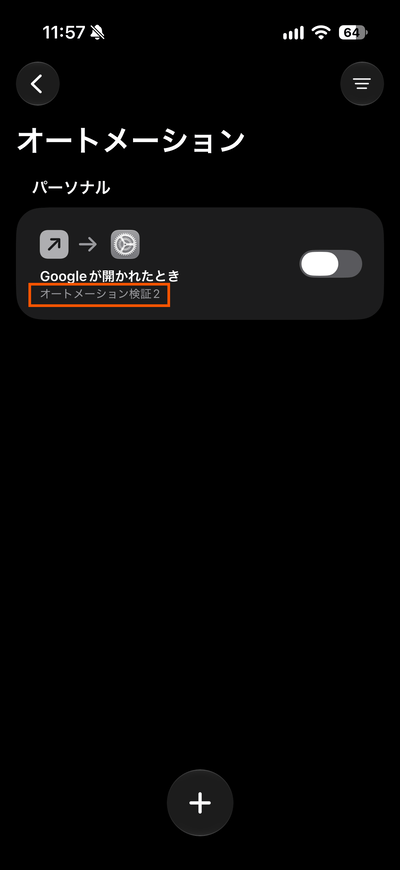
この方法で削除する際には、事前にオートメーション一覧で「紐づいたショートカットの名前」を確認しておくことがコツです。
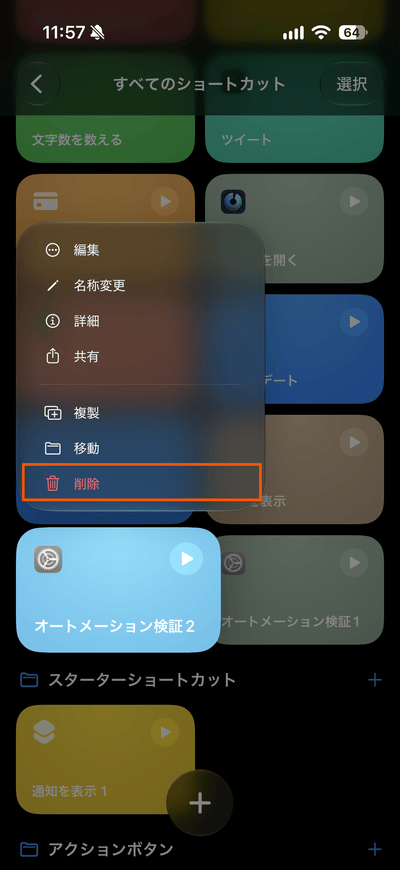
-
ショートカットアプリを起動ショートカットアプリを起動する
-
「オートメーション」をタップライブラリで「オートメーション」をタップする
-
ショートカット名を確認削除するオートメーションの下部にある、グレー文字のショートカット名を確認する
-
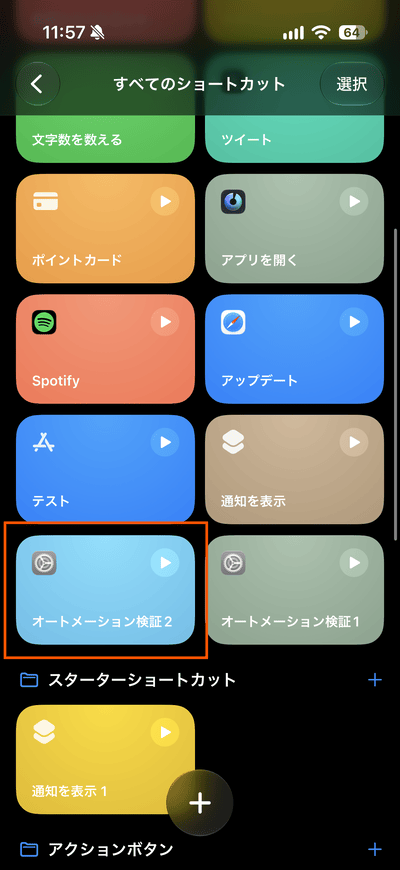
「すべてのショートカット」をタップライブラリで「すべてのショートカット」をタップする
-
ショートカットを長押し手順3の名前と一致するショートカットを長押しする
-
「削除」をタップメニューから「削除」をタップする
-
「ショートカットを削除」をタップ確認画面で「ショートカットを削除」をタップする
ユーザーガイドにも左スワイプでの削除方法は未記載
iOS26向けのショートカットユーザーガイドでは、オートメーションの削除方法が説明されていますが、iOS27のユーザーガイドでは自動化トリガーの削除方法のみ公開されています。
もしiOS27版ガイドにオートメーションの削除方法の記載があれば不具合の可能性もありますが、iOS27.0時点では記載がないため廃止されたものとみられます。
なぜ左スワイプによる削除を廃止したのかは不明ですが、現状に不便を感じる場合はAppleにフィードバックを送ると良さそうです。
✓ 検証済み 検証・調査の詳細
検証対象
ショートカット
OS
iOS27.0
端末
iPhone 17
検証結果・調査概要
iOS27のショートカットアプリでは、オートメーションを左スワイプしても削除のオプションが表示されませんでした。オートメーションの編集で起動条件を削除するか、紐づいたショートカットを削除するとオートメーションを削除できます。

コメントを投稿する(承認後に反映)