

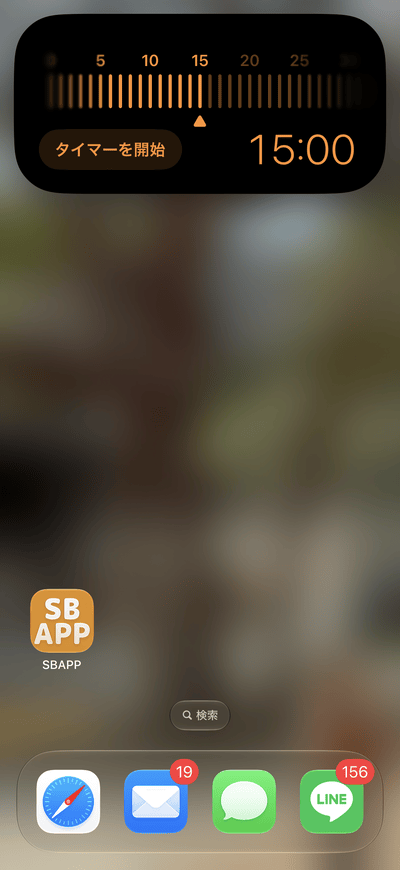
iOS27では、コントロールセンターからタイマーを起動すると、画面上部の水平スライダーで最大2時間までのタイマーをセットできるようになりました。
時計アプリに移動せずにタイマーをセットできますが、1秒単位の調整や履歴を使うにはアプリを起動する必要があります。以下詳細です。
目次
コントロールセンターのタイマーが水平スライダーに刷新
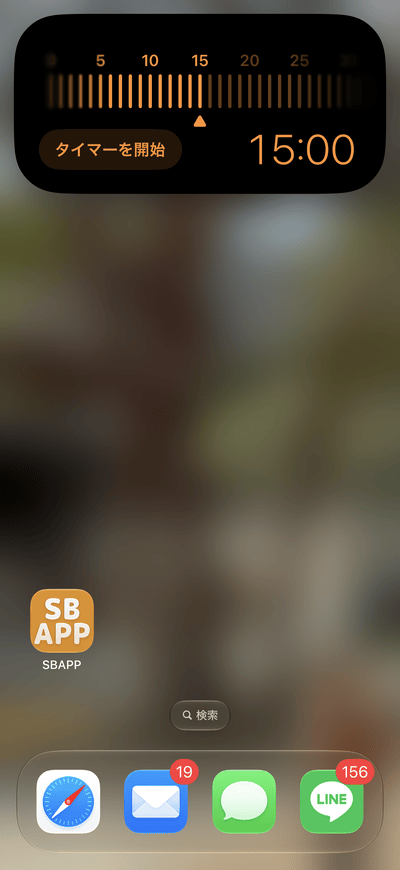
iOS27のコントロールセンターでタイマーをタップすると、時計アプリは起動せずに水平スライダーが表示されるようになりました。
今まではコントロールセンターでタイマーを長押しすると垂直スライダーが表示されましたが、iOS27ではスライダーの起動が標準になった形です。
アラームが設定できない、履歴が開けないといった声
X上では「コントロールセンターから開くと履歴が出ない」「アラーム設定しようとするとタイマーが出る」との不満の声もあります(投稿1、投稿2)。
それぞれの解決方法ですが、今までコントロールセンターのタイマーからアラームを設定していた場合は、アラームのコントロール追加で解決できます。
もしタイマーを履歴から開始したい場合や1秒単位の細かな調整をしたい場合は、アラームのコントロールやホーム画面から時計アプリを起動する必要があります。
コントロールセンターにアラームを追加する
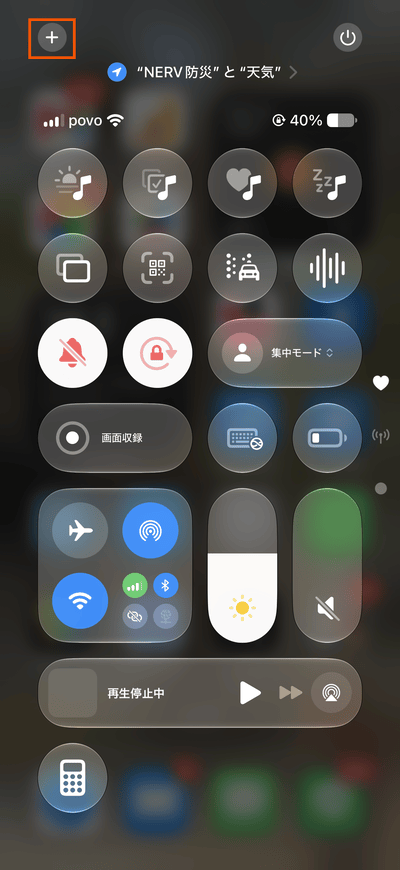
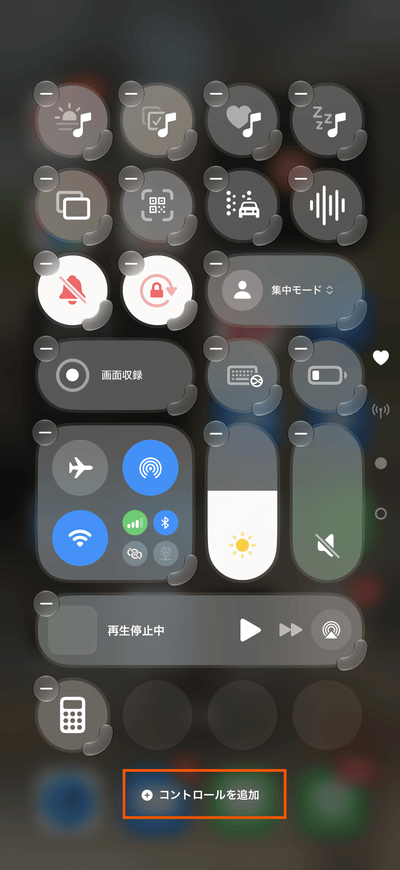
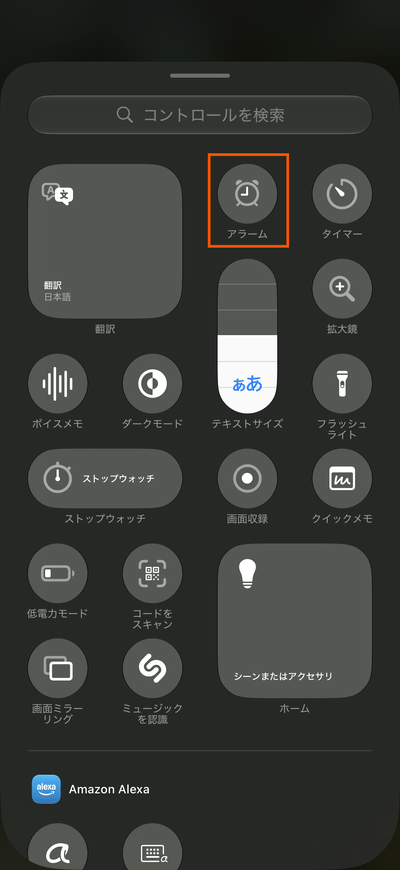
今までコントロールセンターの「タイマー」からアラームを設定していた場合は、以下の手順でアラームのコントロールを追加してください。1タップでアラーム画面に移動できるようになります。
-
コントロールセンターを開くコントロールセンターを開く
-
「+」をタップ左上の「+」をタップする
-
「コントロールを追加」をタップ左上の「コントロールを追加」をタップする
-
「アラーム」をタップ一覧から「アラーム」をタップする
-
「アラーム」から操作するコントロールセンターに追加された「アラーム」をタップする
履歴や1秒単位の調整は時計アプリを開く
iOS27.0時点では、コントロールセンターの「タイマー」を長押しして、「タイマーを開始」をタップすると時計アプリに移動できます。
ただし、デフォルトでは15秒のタイマーが自動で開始されるため、時計アプリに移動することだけが目的であればおすすめしません。
アラームのコントロールから時計アプリに移動するか、ホーム画面やアプリライブラリから時計アプリを起動したほうが「意図せずタイマーを鳴らす」ような事故は防げます。
タイマーの水平スライダーを15秒間隔で調整する
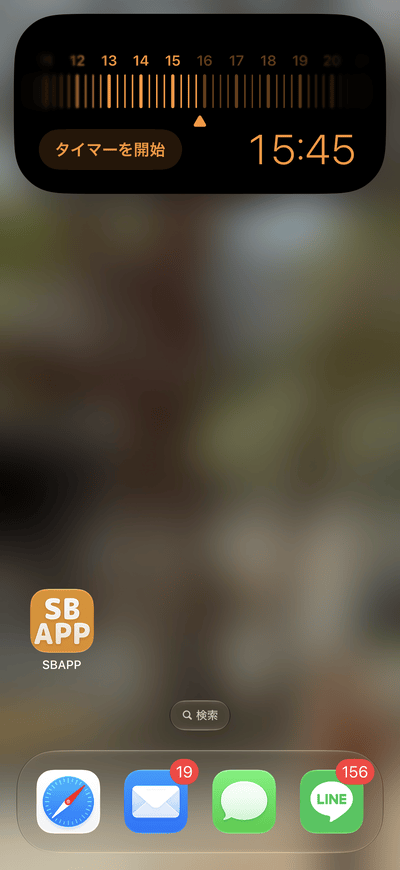
iOS27でタイマーのコントロールが不便と感じる理由が「微調整できない」のであれば、以下の操作をすると15秒単位で調整できます。
iOS27のタイマーは「最短1分~最長2時間」と報じられることもありますが、この操作を使うと最短15秒からタイマーをセットできます。
-
タイマーをタップコントロールセンターでタイマーをタップ
-
左右スライドで時間を調整左右スライドで大まかな時間を調整する
-
水平スライダーを長押し端末が振動するまでスライダーを長押しする
-
左右スライドで微調整左右スライドで微調整する
この操作に気付くかどうかで評価が割れそうです。筆者としては、右利きだとスライダーの時刻が指で隠れるため、個人的には以前の仕様のほうが使いやすいな、と感じています。
✓ 検証済み 検証・調査の詳細
検証対象
時計(コントロールセンターのタイマー)
OS
iOS27.0
端末
iPhone 17
検証結果・調査概要
コントロールセンターでタイマーをタップすると画面上部に水平スライダーが表示されました。スライダーを長押しすると15秒単位で調整することもできました。履歴から起動するには時計アプリの起動が必要です。

コメントを投稿する(承認後に反映)