

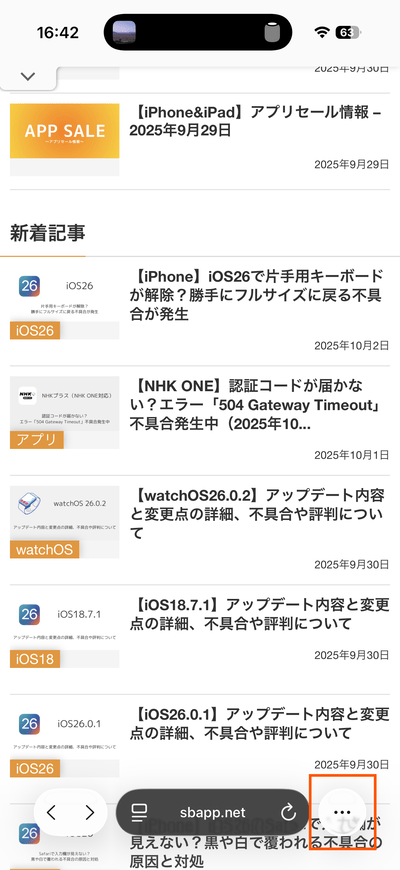
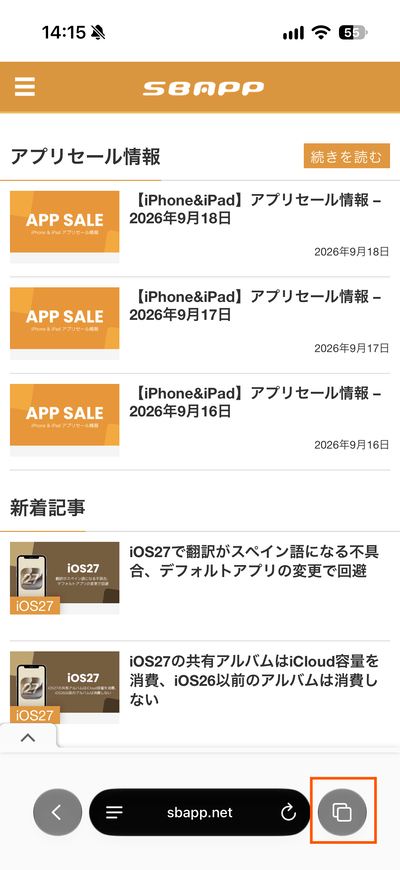
iOS27ではSafariのタブバーからメニューボタン(⋯)が廃止されており、ブックマーク(お気に入り)を開く方法が変更されました。
スタートページや新規タブの画面からブックマークを開けますが、使いにくい場合はタブバーを「下」に変更すると使いやすくなります。以下詳細です。
目次
Safariでブックマークの開き方が変わった
2026年9月15日に配信されたiOS27では、SafariのUIが刷新されており、タブバーのメニューボタン(⋯)が「タブボタン」に置き換わりました。
メニューボタンが廃止され、従来の操作方法ではブックマークを開けなくなったため、SNSでは「ブックマークの開き方が分からない」との声も増えています(投稿)。
現在のタブでブックマークを開く方法
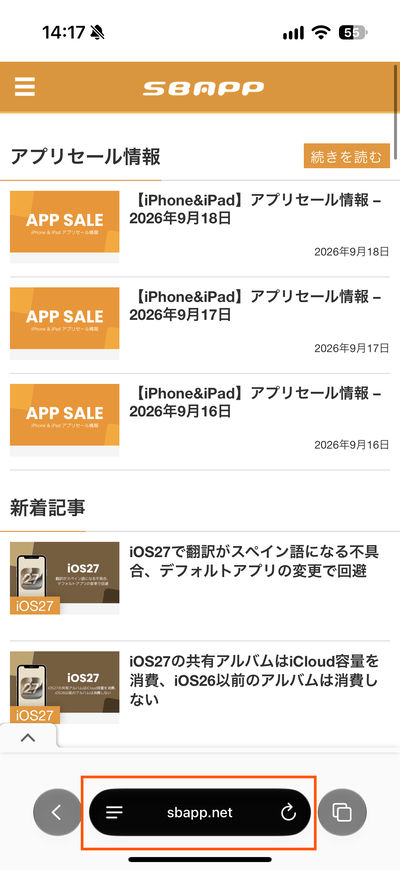
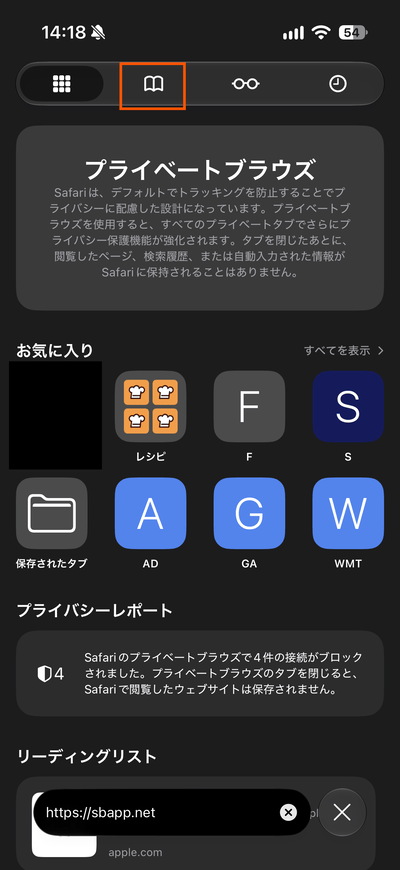
現在のタブでブックマークを開く場合は、タブバーのURLをタップすると表示される「スタートページ」の上部にあるブックマークボタンをタップしてください。
ブックマークボタンをタップすると一覧が表示されるので、任意のブックマークをタップすると現在のタブでページが開きます。
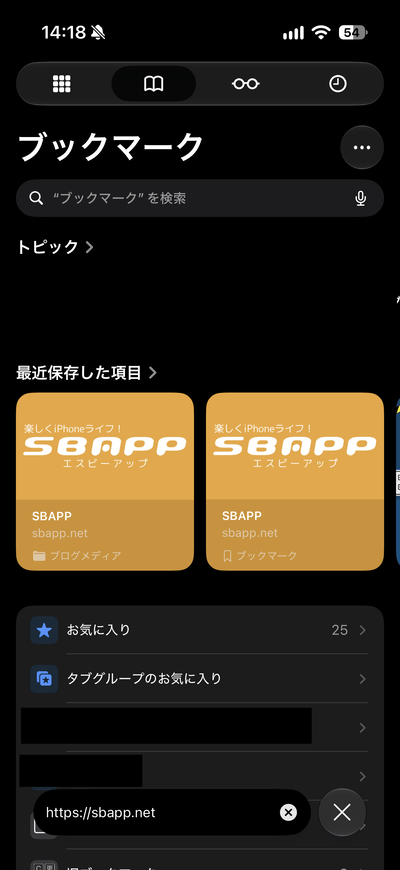
-
URLをタップタブバーでURLをタップする
-
ブックマークボタンをタップ画面上部のブックマークボタンをタップする
-
ブックマークをタップ任意のブックマークをタップする
-
現在のタブで開く現在開いているタブでブックマークが開く
新規タブでブックマークを開く方法
現在開いているタブは残しつつ、新しいタブでブックマークを開きたい場合は、新規タブを開いた時に表示されるスタートページから開けます。
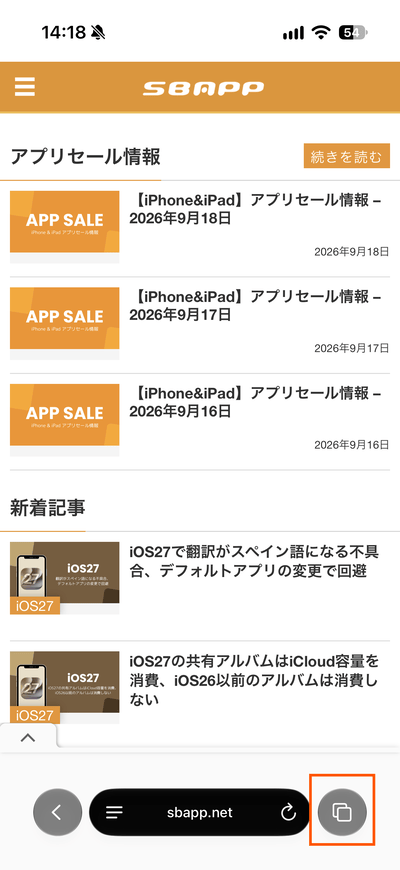
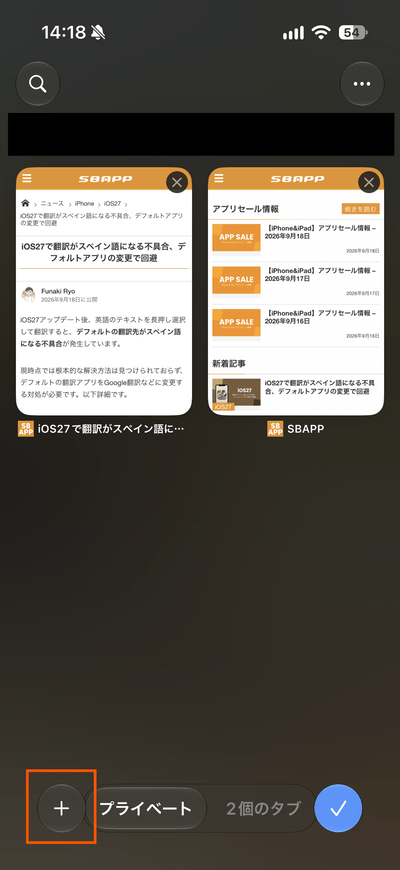
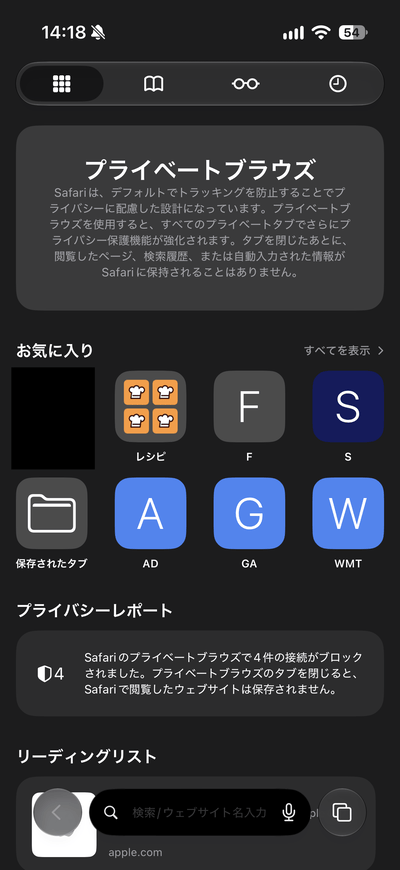
-
タブボタンをタップタブバーの右端、タブボタンをタップする
-
「+ボタン」をタップ「+ボタン」をタップする
-
ブックマークボタンをタップ画面上部のブックマークボタンをタップする
-
ブックマークをタップ任意のブックマークをタップする
また、現在開いているタブでスタートページを開いた場合でも、ブックマークの長押しで表示されるメニューから新規タブで開くことができます。
ホーム画面から直接ブックマーク画面を開く方法
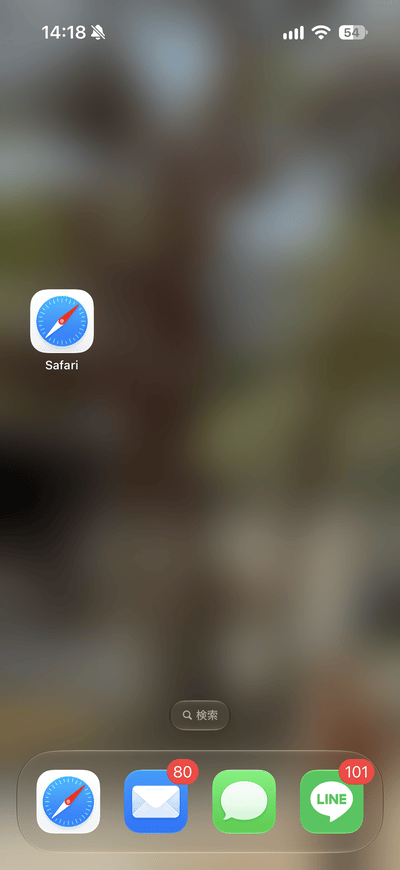
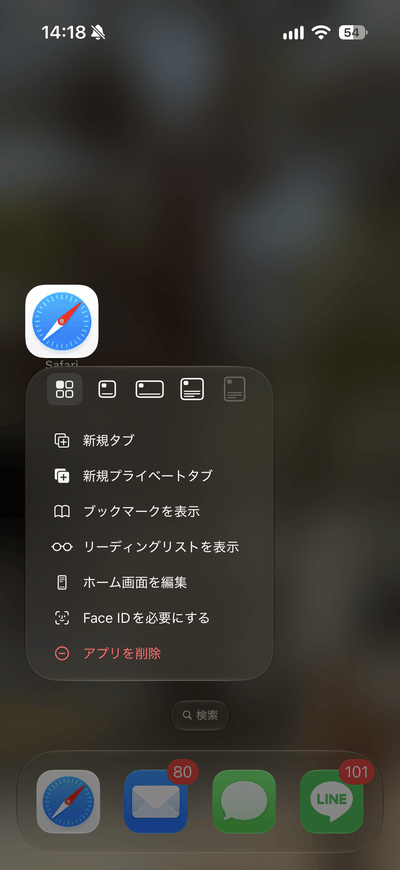
ホーム画面からSafariを起動する際に、最初からブックマークを開きたい場合は、Safariの長押しメニューから直接ブックマーク一覧にアクセスできます。
注意点として、この方法では最後に開いていたタブでブックマークが開きます。タブを残したい場合は、前述した新規タブのスタートページからブックマークを開いてください。
-
Safariを長押しホーム画面やAppライブラリでSafariを長押しする
-
「ブックマークを表示」をタップメニューから「ブックマークを表示」をタップする
-
ブックマークをタップ任意のブックマークをタップする
使いにくい場合はタブバーを「下」に変更する
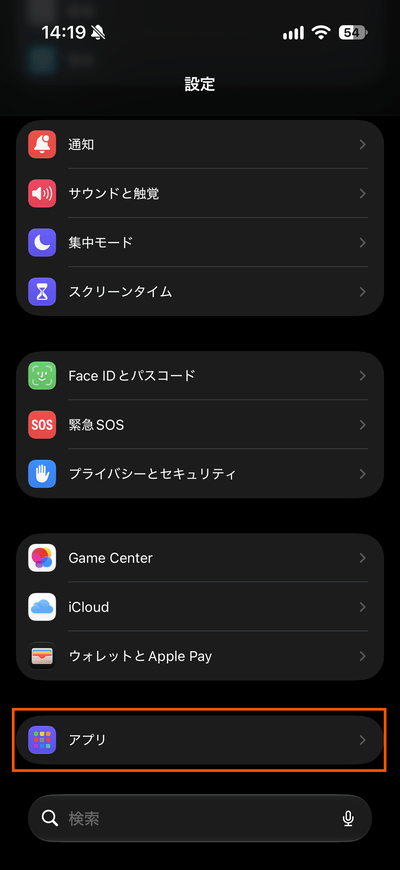
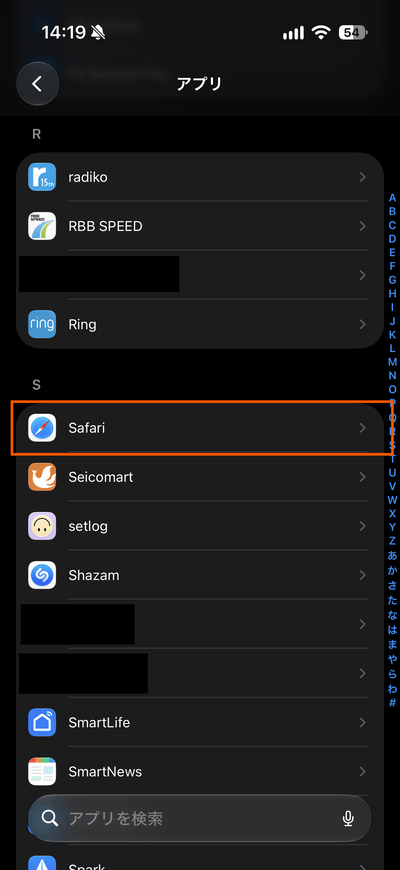
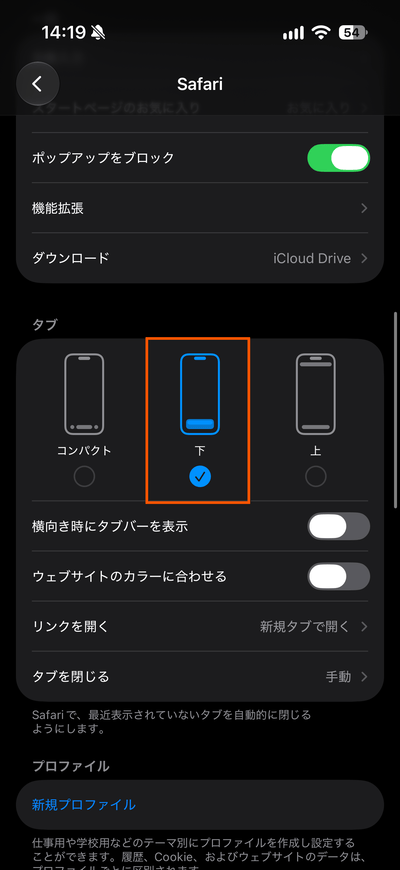
iOS27のSafariでタブバーが使いにくい、ブックマークの開き方が面倒に感じる場合は、タブバーの種類を「下」に変更してみてください。
タブバーにブックマークボタンや共有ボタンが表示されるので、デフォルトのコンパクトよりも直感的に使いやすいと思います。
-
設定アプリを開くホーム画面で「設定アプリ」を開く
-
「アプリ」をタップスクロールして「アプリ」をタップする
-
「Safari」をタップ一覧または検索から「Safari」をタップする
-
「下」を選択タブ欄で「下」を選択する
✓ 検証済み 検証・調査の詳細
検証対象
Safari
OS
iOS27
端末
iPhone 17
検証結果・調査概要
iOS27のSafariでタブバーのメニューボタン(⋯)が「タブボタン」に置き換わり、ブックマークを開く操作が変更されたことを確認しました。タブバーのURLをタップして開くスタートページ、新規タブのスタートページ、ホーム画面のSafari長押しメニューの3つの経路でブックマークを開けました。

コメントを投稿する(承認後に反映)