

iOS版LINEの最新アップデートでは、iOS26のLiquid Glassデザインへの対応が行われ、アプリ全体がiOS26に合わせたデザインに変更されました。
特にホームやトークなどのボタンが並ぶメニューバーの見た目が大きく変化しており、ガラスのバーが浮いたような見た目に変化しました。
もしメニューバーが透けていることでアイコンやラベルが見づらい場合は、iOS側の設定を変更することで改善できます。以下詳細です。
目次
LINEアップデート後「メニューが見づらくなった」との声
2026年8月6日にiOS版LINEアプリのバージョン26.12.0が配信され、iOS26のLiquid Glassデザインに対応しました。
26.12.0
■Liquid Glassを使用したiOS 26からの新しいデザインに対応。
アプリのデザインやレイアウトなど、全体の見た目がiOS26に合わせたデザインに変更され、メニューバーが半透明のガラスのバーのような見た目になりました。
新しいメニューバーは背面のコンテンツが透けて見えるデザインのため、一部のユーザーからは「下の欄が見づらい」といった声もあります(投稿1)。
Liquid Glassまたはアクセシビリティの設定を変更する
LINEのアップデート後からメニューバーが見づらい場合は、Liquid Glassの「色合い調整」をオンにするか、アクセシビリティの設定から透明度を下げることができます。
注意点として、LINEアプリ以外にも設定が反映されるため、アプリ全般でボタンなどの透明感が減り、透けて表示されていた部分が塗りつぶされるなどのデメリットがあります。
なお、色合い調整によって見た目が変化する通知やドックの比較は、「Liquid Glassはオフにできない?不透明度を上げる設定を解説」で行っています。

※ 色合い調整に関しては、実際にiPhoneで試すと上記画像よりも見た目の違いを体感できると思います。
透明感を残すなら「色合い調整」をオンにする
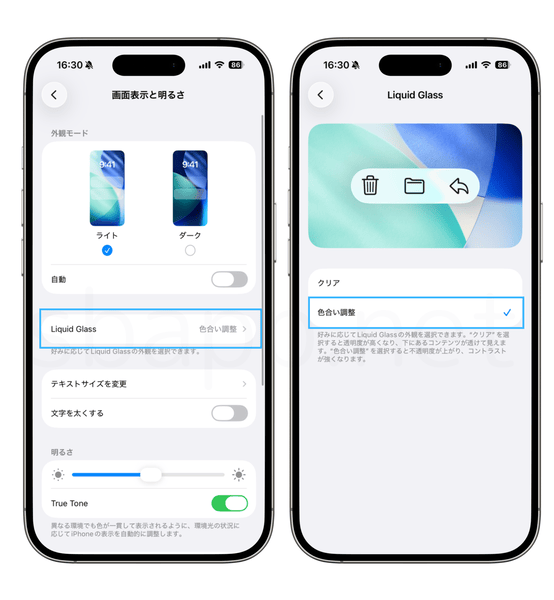
Liquid Glassの透明感を維持しつつメニューバーを見やすくしたい場合は、設定で「色合い調整」をオンにしてください。
色合い調整をオンにすると不透明度が高くなり、コントラストが強くなるためアイコンやラベルが見やすくなります。
-
「設定」を開くホーム画面から「設定」をタップする
-
「画面表示と明るさ」をタップ設定内の「画面表示と明るさ」を開く
-
「Liquid Glass」をタップメニューから「Liquid Glass」を開く
-
「色合い調整」をタップ「色合い調整」を選択する

見やすさを優先するなら「透明度を下げる」をオン
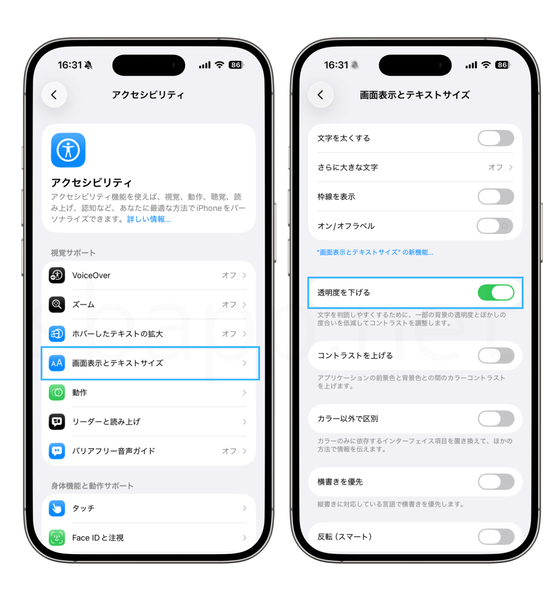
Liquid Glassの色合い調整をオンにしても見にくい場合は、アクセシビリティで「透明度を下げる」をオンにすると更に見やすくなります。
LINEに関しては、メニューバーに背景色が付くようになり、Liquid Glassの透明感がなくなります。
ただ、メニューバーの輪郭線が残ったまま背景色が付くため見た目は良くありません。見やすさを優先する場合のみ設定を変更してください。
-
「設定」を開くホーム画面から「設定」をタップする
-
「アクセシビリティ」をタップ設定内の「アクセシビリティ」を開く
-
「画面表示とテキストサイズ」をタップメニューから「画面表示とテキストサイズ」を開く
-
「透明度を下げる」をオンにするトグルスイッチをオンにする

メニューバーに着せかえアイコンが表示されない問題
LINEのアップデート後からメニューバーに「着せかえのアイコン」が表示されない場合は、着せかえ側に原因がある可能性があります。
Liquid Glassデザインの対応に伴い、iOS26に対応していない着せかえに関しては、アイコンが標準のアイコンに置き換わる仕様です。
この件に関しては、記事「LINEの着せかえが反映されない?iOS26未対応の着せかえは標準アイコンに」で詳しく解説しています。
✓ 検証済み 検証・調査の詳細
検証対象
LINE
26.12.0
OS
iOS26.6
端末
iPhone 17
検証結果・調査概要
LINEのLiquid Glass対応後、iOSの「色合い調整」と「透明度を下げる」の設定前後でメニューバーの見た目の変化を確認しました。


コメントを投稿する(承認後に反映)