

iPhoneのSafariを使用してブラウザ版Xにパスキーでログインする際、エラー「パスキーに問題があります。別のサインイン方法をお試しください。」と表示され、ログインできない問題が発生しました。
問題解決のために検証したところ、iOS版Xでパスキーをオフにした後、ブラウザ版Xでパスキーを再作成すると、正常にログインできるようになりました。
筆者環境では、iOS版Xアプリで作成したパスキーを使用すると、同じ端末のブラウザからはパスキーでXにログインできない状態です。以下詳細です。
目次
「パスキーに問題があります」でログインできない不具合が発生
2026年5月29日、iPhoneのSafariでブラウザ版Xにパスキーでログインしようとしたところ、以下のエラーが発生してログインに失敗しました。

パスキーに問題があります。別のサインイン方法をお試しください。
選択したアカウントが見つかりませんでした。
その後、パスワードを手動入力してログインできないか試しましたが、別のエラーが発生してしまいログインできない状態になりました。
問題が発生しました。もう一度お試しください。
内部エラー
iOS版Xでパスキーを再設定をしても解決しない
エラー文言を調べても有力な対処法が見つからなかったため、以下の対処法を順に試しましたが、いずれも根本的な解決には繋がりませんでした。
筆者が試して解決しなかった方法:
- iOS版Xアプリでパスキーをオフ、再設定
- デバイスの再起動
- 時間をあける
検証の過程で、エラー「選択したアカウントが見つかりませんでした」になった後、パスワード入力画面でパスキーを使用するとログインできることがありました。
ただ、エラーが発生することなくスムーズにログインすることはできず不安定なままで、ログインの試行頻度が原因となりログイン操作自体が一時制限される状態にもなりました。
iOS版Xでパスキーをオフ、ブラウザ版Xでパスキーを作成するとエラーが解消
頻発するエラーの解消を目指して検証を進めたところ、iOS版Xアプリでパスキーをオフにした後、ブラウザ版Xにログインしてパスキーを作成すると、ログイン時のエラーが解消されました。
ブラウザ版Xで作成したパスキーは、ブラウザ版Xだけでなくアプリ版Xでも問題なく使えており、頻発していたエラーも一切表示されなくなりました。
-
「プロフィールアイコン」をタップXアプリを開き、画面左上の自分の「プロフィールアイコン」をタップする。
-
「設定とプライバシー」をタップメニュー内の「設定とプライバシー」をタップする。
-
「セキュリティとアカウントアクセス」をタップ設定項目から「セキュリティとアカウントアクセス」をタップする。
-
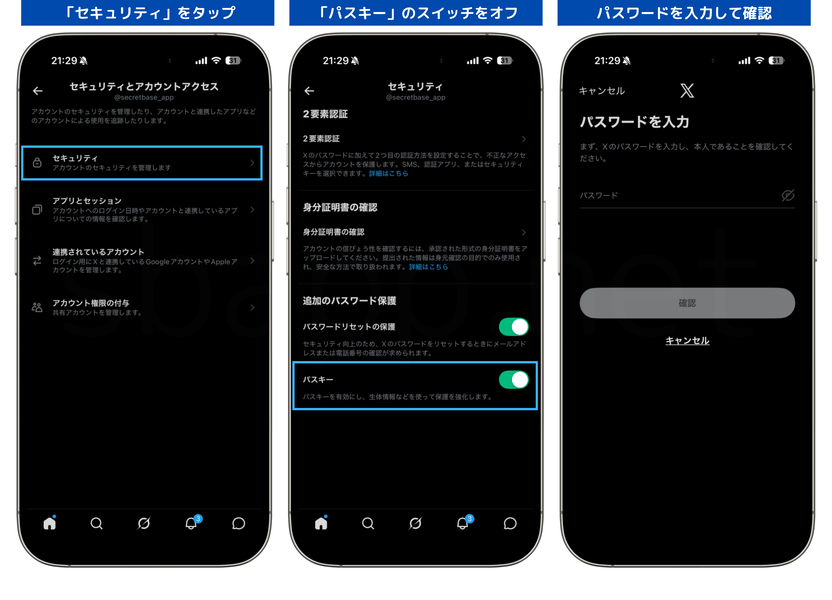
「セキュリティ」をタップ一覧にある「セキュリティ」をタップする。
-
「パスキー」のスイッチをオフ「パスキー」の横にあるトグルスイッチをタップしてオフにする。
-
パスワードを入力して「確認」をタップ現在のXのパスワードを入力し、右下の「確認」をタップする。
-
「Delete a passkey」をタップ確認画面が表示されたら、「Delete a passkey」をタップして完了する。

-
ブラウザ版Xにパスキー以外でログインするSafari等のブラウザでブラウザ版Xを開き、認証コード等でログインする。
-
「プロフィールアイコン」をタップ画面左上にある「プロフィールアイコン」をタップする。
-
「設定とプライバシー」をタップメニューから「設定とプライバシー」をタップする。
-
「セキュリティとアカウントアクセス」をタップ一覧から「セキュリティとアカウントアクセス」をタップする。
-
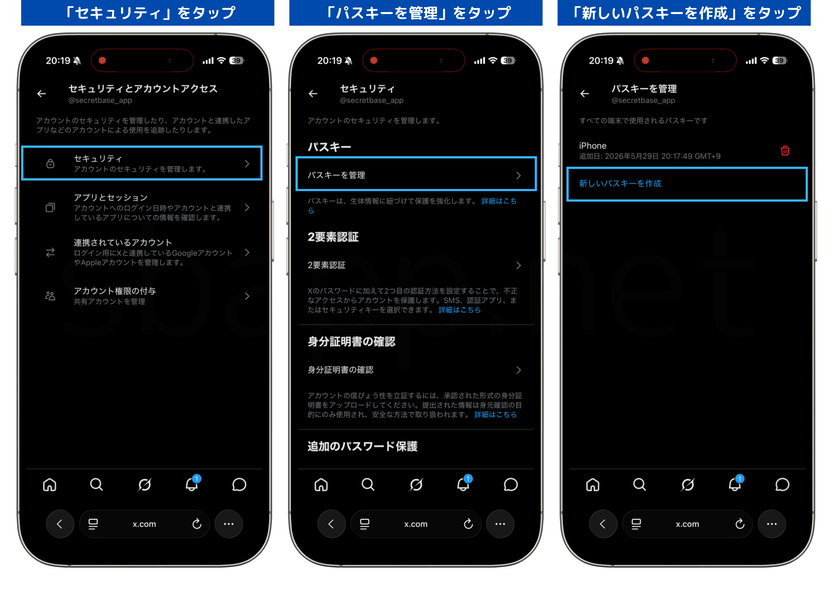
「セキュリティ」をタップセキュリティセクション内にある「セキュリティ」をタップする。
-
「パスキーを管理」をタップ画面内の「パスキーを管理」をタップする。
-
「新しいパスキーを作成」をタップ青い文字の「新しいパスキーを作成」をタップする。
-
パスワードを入力して「確認」をタップ確認用にXのパスワードを入力し、「確認」をタップする。
-
「パスキーを作成する」をタップ画面に表示される「パスキーを作成する」ボタンをタップする。
-
「パスキーを追加」をタップ端末のシステムポップアップが表示されたら「パスキーを追加」をタップする。
-
「完了」をタップ最後に「完了」をタップして保存する。

ブラウザ版Xでパスキー作成後、Xアプリで作成するとどうなる?
ブラウザ版Xでパスキーを作成した後、Xアプリでパスキーを再作成した場合でも、ログイン時に「ブラウザ版Xで作成したパスキー」を選択することで問題なくログインできます。
ただし、パスキーの選択画面では、どちらがブラウザ版で作成したものか判別しにくいため、現時点ではブラウザ版で作成したパスキーのみ残しておくことをおすすめします。
iOS版Xで作成したパスキー自体に問題がある可能性も
現時点ではX公式からの発表はないため原因は不明ですが、iOS版Xで作成したパスキーがブラウザ版X側では正しく読み取れていない可能性があります。
ブラウザ版Xで作成したパスキーであれば、アプリ版Xでも問題なくログインできたので、iOS版Xで作成するパスキー自体に問題がある可能性も考えられます。
Xの公式ヘルプには「iOS版Xで作成したパスキーはブラウザでは使用できません」のような記載はないため、不具合だと考えられます。
✓ 検証済み 検証・調査の詳細
検証対象
X
iOS版 11.95
OS
iOS26.5
端末
iPhone17
検証結果・調査概要
ブラウザ版Xにエラー「パスキーに問題があります」でログインできない問題が発生。iOS版Xでパスキーをオフにした後、ブラウザ版Xでパスキーを作成したところ、エラーが解消されスムーズにログインできるようになりました。


コメントを投稿する(承認後に反映)