

2026年6月9日、AppleがWWDC26でiOS 27を発表し、Apple Developer Programの参加者向けにiOS 27 Betaの配信を開始しています。
今後パブリックベータ版の配信も行われる見込みですが、先行してiOS 27を試したい場合は、Apple Developer Programに登録すると入手できます(無料)。
実際に筆者がApple Developer Programの無料登録から、iOS 27 Betaへのアップデートするまでの流れを試したので、手順と注意点を解説します。
目次
iOS 27 Betaの評判とリスクについて
すでにiOS 27 Betaを試したユーザーからは「iOS 26 のベータ版の頃より安定している」「iOS 27 Betaが快適」といった声が増えています(Xの投稿)。
SNS上の評判を見て「iOS 27ベータ版を試してみたい」と思った方も多いかもしれませんが、開発中のソフトウェアアップデートのため、予期せぬ不具合が発生したり、日常的に使用しているアプリがクラッシュするリスクがあります。
普段使いしているメイン端末をiOS 27 Betaにすることはリスクが高いため、使わなくなったサブ機などを利用して試すことをおすすめします。
また、ベータ版からiOS 26に戻すときには、PC(Windows・Mac)に接続して初期化・復元する必要があるため、PC環境がない場合は元に戻せなくなるので注意してください。
iOS 27の対応機種一覧(事前チェック)
iOS 27 Betaへのアップデートを適用する前に、使用中のiPhoneがサポート対象に含まれているかを必ず確認してください。なお、iOS26から引き続き、iPhone 11シリーズ以降、およびiPhone SE(第2世代)以降の端末がサポートされています。
| シリーズ | 対応モデル名 |
|---|---|
| iPhone 17シリーズ | iPhone 17 Pro Max / iPhone 17 Pro / iPhone 17 / iPhone 17e / iPhone Air |
| iPhone 16シリーズ | iPhone 16 Pro Max / iPhone 16 Pro / iPhone 16 Plus / iPhone 16 / iPhone 16e |
| iPhone 15シリーズ | iPhone 15 Pro Max / iPhone 15 Pro / iPhone 15 Plus / iPhone 15 |
| iPhone 14シリーズ | iPhone 14 Pro Max / iPhone 14 Pro / iPhone 14 Plus / iPhone 14 |
| iPhone 13シリーズ | iPhone 13 Pro Max / iPhone 13 Pro / iPhone 13 / iPhone 13 mini |
| iPhone 12シリーズ | iPhone 12 Pro Max / iPhone 12 Pro / iPhone 12 / iPhone 12 mini |
| iPhone 11シリーズ | iPhone 11 Pro Max / iPhone 11 Pro / iPhone 11 |
| iPhone SEシリーズ | iPhone SE(第3世代) / iPhone SE(第2世代) |
Apple Developer ProgramでAppleアカウントを無料登録する
iOS27 Betaを試すには、まずiPhoneでサインインしているAppleアカウントを「Apple Developer Program」に登録する必要があります。
Apple Developer Programには無料アカウントと年間メンバーシップがありますが、ベータ版を試すだけであれば無料アカウントのままで問題ありません。
-
Apple Deveropper Program公式サイトにアクセスブラウザでApple Developer Programの登録ページを開く。
-
「登録を開始する」をタップ「登録を開始する」のボタンをタップする。
-
Apple AccountでサインインiPhoneと同じApple Account(旧Apple ID)の情報を入力してサインインする。
-
規約に同意するデベロッパー向けの利用規約を確認して問題なければ「Agree」をタップする。
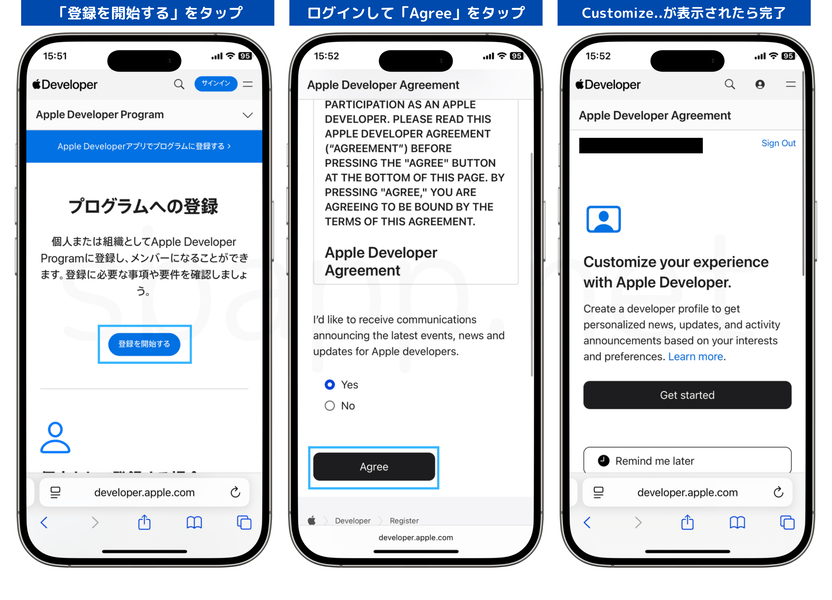
登録後は必ずiPhoneを再起動してください。再起動を忘れると、この後の手順でアップデート先に「iOS27 Beta」が表示されない場合があります。
iOS 27 Betaアップデート前に必ずバックアップを作成する
iOS 27 BetaからiOS 26に戻る際には初期化する必要があるため、問題が起きた時に元の環境に戻すことができるよう、PCやiCloudで必ずバックアップを作成してください。
iOS 27 Betaアップデート後にバックアップを作成する場合は、iOS 26で作成したバックアップに上書きまたは削除しないよう十分に注意してください。
PCであればアーカイブ化や、万が一に備えてバックアップフォルダごとコピーを作成しておくこともおすすめです。
-
「設定」アプリを開くホーム画面から「設定」を開く。
-
「Apple Account」を選択最上部にある名前(Apple Account)をタップする。
-
「iCloud」をタップメニュー内にある「iCloud」の項目をタップする。
-
「iCloudバックアップ」へ進む「iCloudバックアップ」を選択する。
-
「今すぐバックアップを作成」をタップ「今すぐバックアップを作成」をタップし、バックアップの作成完了を待つ。
iPhoneにiOS 27 Betaアップデートを適用する
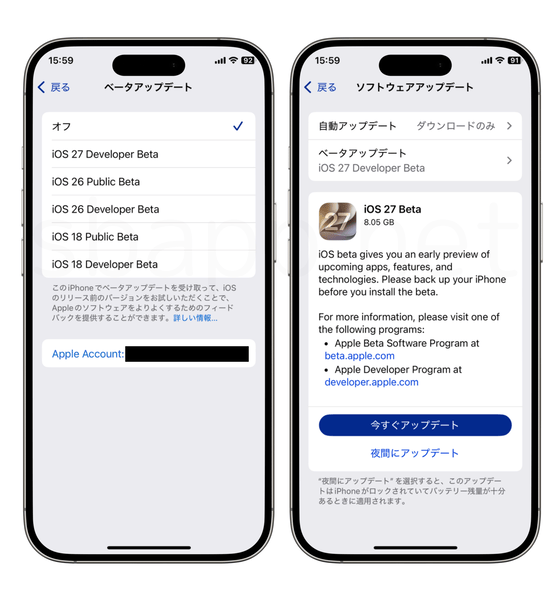
iPhoneのバックアップ作成後、設定アプリでソフトウェアアップデートの入手先を「iOS 27 Developer Beta」に変更すると、iOS 27 Betaを入手できます。
アップデート実行後は、ベータアップデートの入手先が「オフ」と「iOS 27 Developer Beta」のみになり、iPhoneだけではiOS 26に戻れなくなります。
-
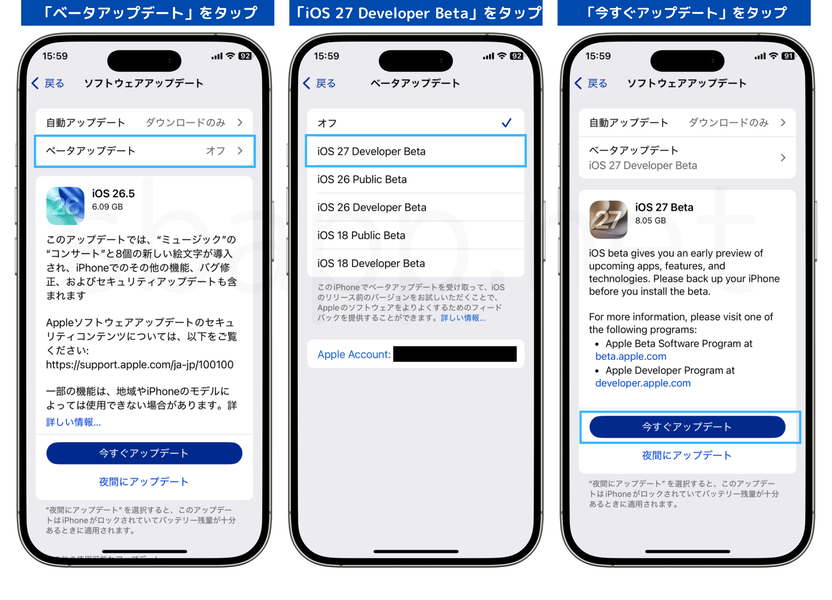
「ソフトウェアアップデート」の画面を開く「設定」アプリから「一般」>「ソフトウェアアップデート」の順にタップする。
-
「ベータアップデート」を選択「ベータアップデート」の項目をタップする。
-
「iOS 27 Developer Beta」をチェック選択肢の中から「iOS 27 Developer Beta」を選び、前の画面に戻る。
-
ダウンロードとインストールiOS 27のベータ版が表示されていることを確認して「今すぐアップデート」をタップする。
-
パスコード入力と同意端末のパスコードを入力し、利用規約に「同意する」をタップする。
「iOS 27 Developer Beta」が表示されない時の対処
「iOS 27 Developer Beta」が表示されない場合は、現在サインインしているアカウントが「Apple Developerに登録したアカウント」と一致しているか確認してください。
また、筆者の検証環境ではApple Developer Program登録直後は表示されませんでしたが、端末を再起動したところ表示されたため試してみてください。
対応機種にiPhone 13以降とSE 3と書いてありますが、正しくはiPhone 11とSE 2までにも対応しております!!
11とSE 2がiOS 27対応したので、歴代最長の8年サポートになりましたね…。(iPhone 6sとXSシリーズ/XRは7年)
残念ながらiOS 27は26全機種対応なのに対し、iPadOS 27ではiPad 第8世代、iPad mini 第5世代、iPad Air 3、iPad Pro 11インチ (第1世代)/13インチ (第3世代)がサポート終了し、いずれもA12(Z)が塔載されているiPadが対象なので安定性重視アプデなのに重いまま残されるのは残念です…。(iPad 第9世代が継続されたのはまだいいが…)
バグの状況ですが、今のところiOS 27 Beta 1は画面収録ノイズバグなどが直った、iOS 26.Xよりは軽いなどという報告が上がっているので、リーク通り安定性重視(コード刷新等)が行われているかもしれません。
去年のiOS 26 Beta 1~9と現在までとにかくバグが多いし重いなどの厳しい評価が多かったですが、今年のBeta 1は最初でも安定している報告が目立つので正式版になるまで期待しておきます。
ご指摘ありがとうございます..!
実は公開直後に気づいて修正したのですが、キャッシュが残っているかもしれません。
おそらく、プライベートブラウズで見て頂けると修正が反映されている..と思います!
バグ状況諸々、まだ確認できていないので情報助かります。
仰るように安定動作の報告が多いので秋が楽しみですね:)
訂正:iPadの非対応機種のCPUにA12Z(iPad Pro 2020)と記載されていましたが、正しくはA12X(iPad Pro 2018)が非対応となります。
iPad Pro 2020モデルは対応しますのでご安心ください! 申し訳ございません。