

2026年10月3日現在、iOS版Yahoo!カレンダーアプリの最新アップデートで「LINEカレンダーアプリ」へのリニューアルが行われています。
LINEカレンダーの予定はLINEアカウントで管理されるため、連携していない場合だとYahoo!カレンダーで作成済みの予定がすべて表示されなくなります。
SNSでは「Yahoo!カレンダーの予定がLINEカレンダーで消えた」との声もありますが、アカウントの連携で復旧できる可能性があります。以下詳細です。
目次
Yahoo!カレンダーがLINEカレンダーにリニューアル
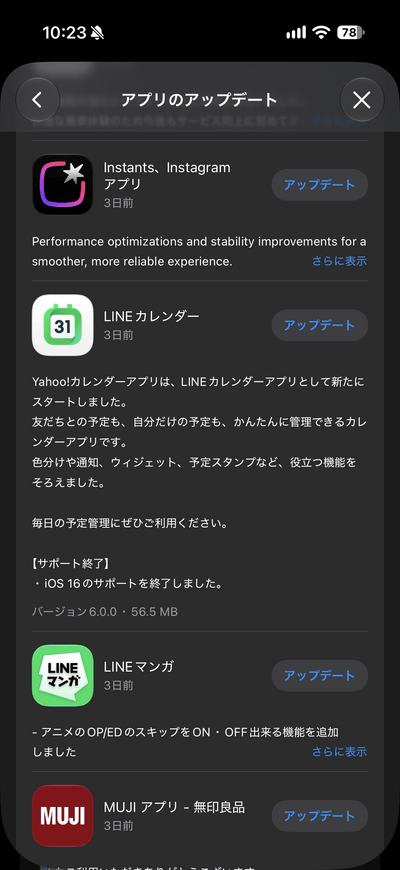
2026年9月30日からYahoo!カレンダーアプリのリニューアルが展開されており、アップデートを適用するとLINEカレンダーアプリに置き換わります。
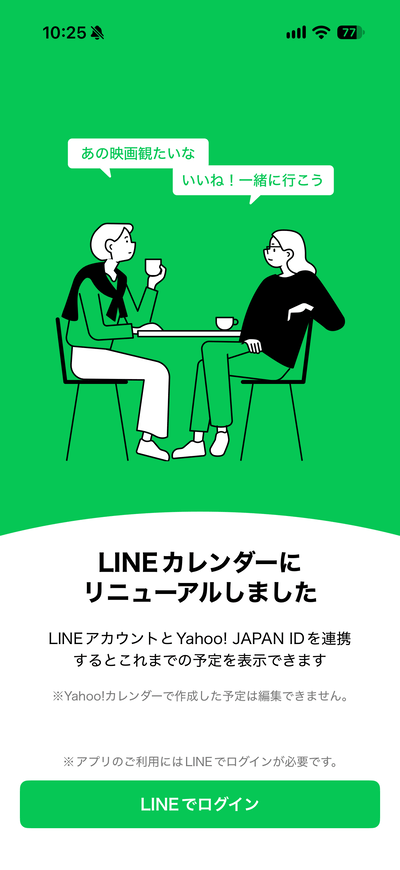
実際に筆者のiPhoneでもYahoo!カレンダー 5.3.0から6.0.0へアップデートしたところ、起動後にLINEアカウントでのログインを求められました。
Yahoo!カレンダーの予定を引き継ぐ連携方法
LINEカレンダーでは、Yahoo!カレンダーを使用していた頃に作成した予定を表示するには、Yahoo! JAPAN IDとのアカウント連携が必要です。
以下の手順で「Yahoo!カレンダーで使用していたYahoo! JAPAN ID」と「LINEアカウント」を連携すると、アップデート前の予定が表示されます。
-
LINEカレンダーを起動ホーム画面で「LINEカレンダー」を起動する
-
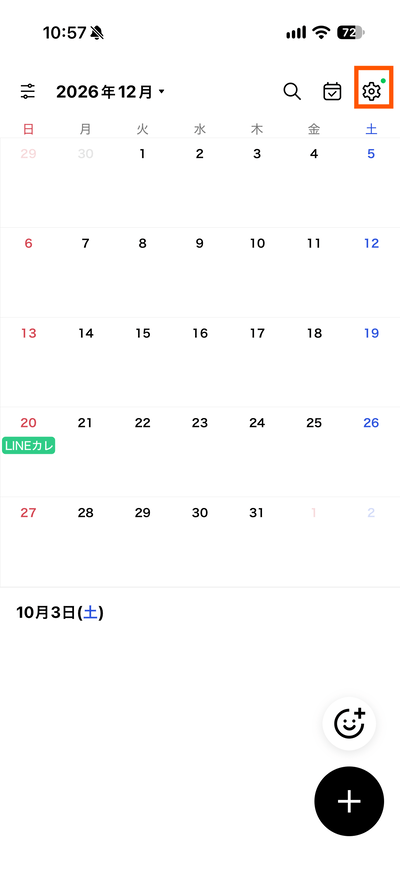
「設定」をタップ右上の歯車「設定」をタップする
-
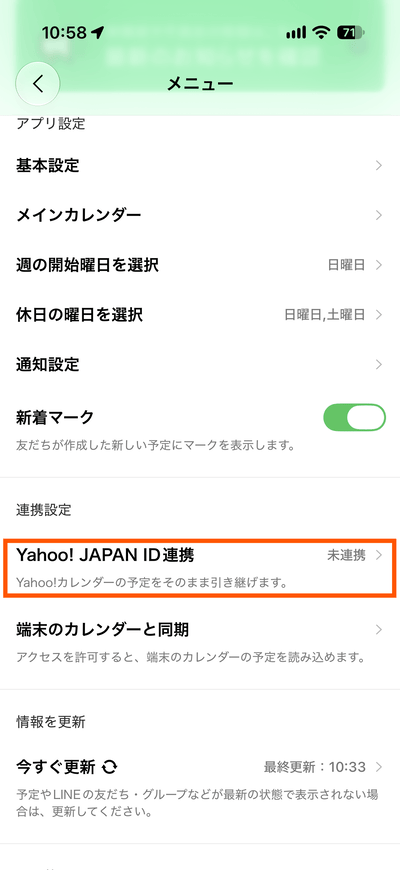
「Yahoo! JAPAN ID連携」をタップ連携欄の「Yahoo! JAPAN ID連携」をタップする
-
「次へ」をタップLINEが起動するので「次へ」をタップ
-
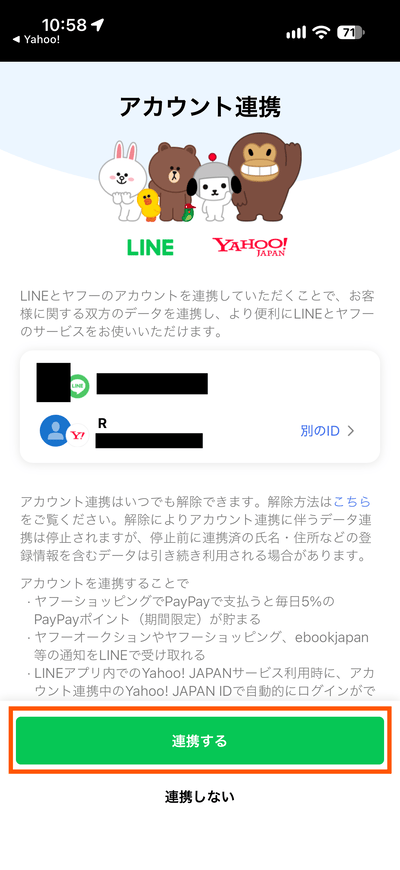
「連携する」をタップ連携するLINEアカウントとYahoo! JAPAN IDを確認して「連携する」をタップ
-
「サービスへ戻る」をタップ「サービスへ戻る」をタップ
-
「連携済み」になるYahoo! JAPAN ID連携が「連携済み」になり、Yahoo!カレンダーの予定が同期されます
LINEカレンダーではYahoo!カレンダーの予定を削除・編集できない
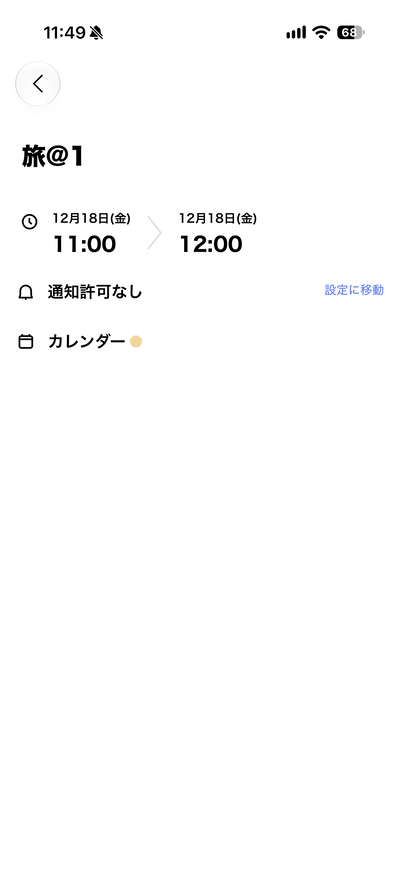
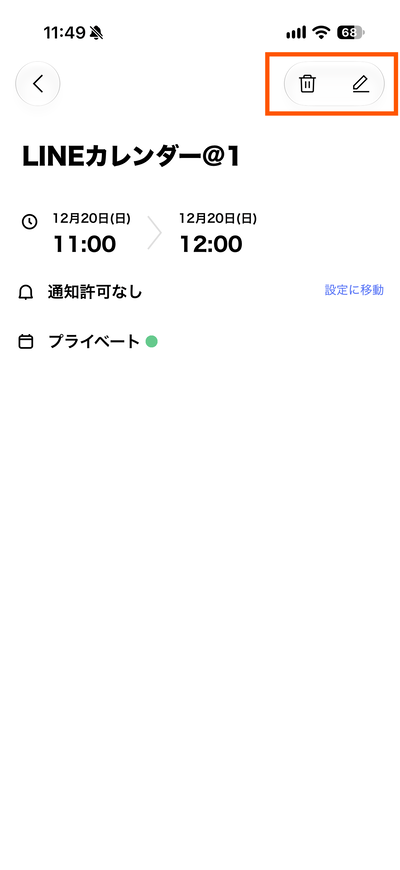
前述の手順でYahoo!カレンダーの予定を参照できますが、予定の削除や編集はできない仕様です。LINEカレンダーでは「見るだけ」に限定されます。
LINEカレンダーで作成した予定では、画面右上に「ゴミ箱」と「編集」が表示されますが、Yahoo!カレンダーで作成した予定には表示されません。
Yahoo!カレンダーの予定を削除・編集する方法
Yahoo!カレンダーで作成した予定を編集または削除する場合は、ウェブ版Yahoo!カレンダーやYahoo! JAPANアプリから操作すると、LINEカレンダーにも情報が同期されます。
-
LINEカレンダーを起動ホーム画面で「LINEカレンダー」を起動する
-
「設定」をタップ右上の歯車「設定」をタップする
-
「今すぐ更新」をタップ情報を更新欄の「今すぐ更新」をタップする
編集する予定に応じてYahoo!カレンダーとLINEカレンダーを使い分けることが面倒な場合は、Yahoo! JAPANアプリのトップにある「カレンダー」を使ったほうが快適だと思います。
連携してもYahoo!カレンダーの予定が表示されない原因
LINEカレンダーアプリでYahoo! JAPAN IDと連携してもリニューアル前の予定が表示されない場合は、以下の原因が考えられます。
連携後も予定が表示されない原因:
- Yahoo!カレンダーアプリで使用していないYahoo! JAPAN IDと連携した
- Yahoo!カレンダーで予定の同期をせずにLINEカレンダーにアップデートした
Yahoo!カレンダーで予定を同期する前にLINEカレンダーにアップデートしてしまうと、同期していないデータは引き継がれない場合があります。
もしLINEカレンダーで一部の予定だけが消えてしまった場合は、アップデート前に同期が完了していなかった可能性があります。
今後、LINEカレンダーアプリにアップデートする際、未同期の予定データがある場合、その予定は引き継がれない可能性があります。
LINEカレンダーで連携解除してやり直す方法
LINEカレンダーで連携するYahoo! JAPAN IDを間違えてしまった場合は、以下の手順で連携を解除することで最初からやり直すことができます。
-
LINEカレンダーを起動ホーム画面で「LINEカレンダー」を起動する
-
「設定」をタップ右上の歯車「設定」をタップする
-
「Yahoo! JAPAN ID連携」をタップ連携欄の「Yahoo! JAPAN ID連携」をタップする
-
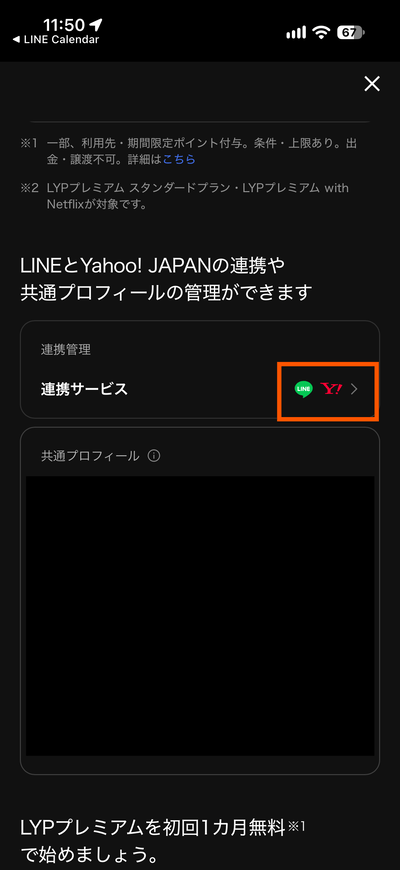
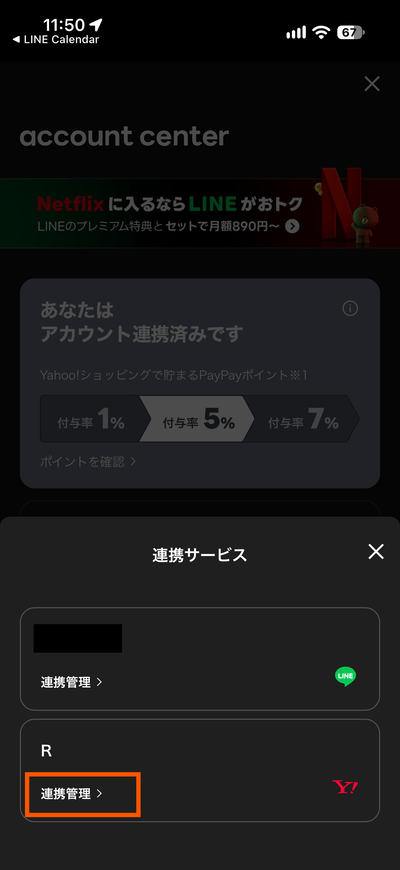
連携サービスのアイコンをタップ連携サービス欄のLINEとYahoo!のアイコンをタップする
-
Yahoo! JAPAN ID側の「連携管理」をタップYahoo! JAPAN ID側の「連携管理」をタップする
-
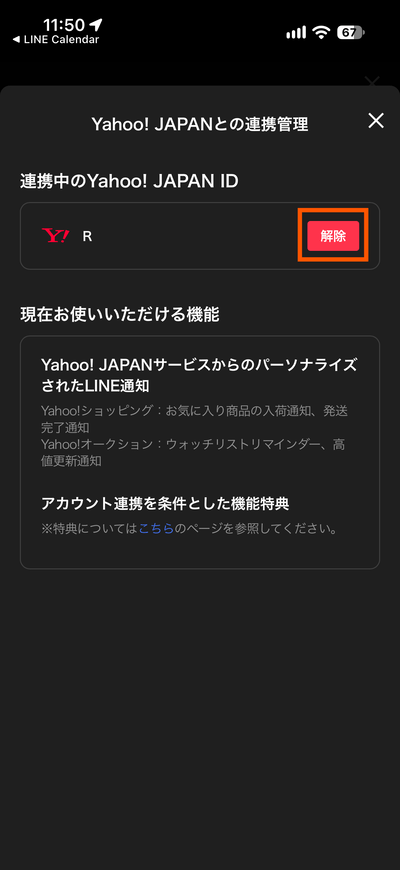
「解除」をタップ赤色のボタン「解除」をタップする
-
「連携を解除」をタップチェックボックスをオンにして「連携を解除」をタップする
-
連携をやり直すYahoo! JAPAN IDの連携をやり直す
✓ 検証済み 検証・調査の詳細
検証対象
LINEカレンダー(旧Yahoo!カレンダー)
iOS版 6.0.0
OS
iOS27.0.1
端末
iPhone17
検証結果・調査概要
Yahoo!カレンダー6.0.0へアップデートしたところLINEカレンダーに置き換わり、LINEログインを求められました。Yahoo! JAPAN IDを連携するとアップデート前の予定が表示されましたが、Yahoo!カレンダーの予定には「ゴミ箱」と「編集」が表示されず、操作するにはウェブ版やYahoo! JAPANアプリからの操作が必要でした。

コメントを投稿する(承認後に反映)